Pular para o conteúdo

Assistência Técnica e Ordem de Serviço

Cobre o ciclo completo de um aparelho na oficina — da abertura da OS com checklist e assinatura até a entrega com garantia, comissão e cobrança automáticas. Também cuida da triagem de aparelhos usados que entram no estoque, garantia por IMEI, devoluções, empréstimo de aparelho e planos de seguro.

26 funções

TécnicoGerenteVendedor
01

Painel de Ordens de Serviço (quadro e lista)

Pronto

O dono fica perguntando pro técnico 'cadê a OS 4521?' três vezes por dia. Com o painel ele olha o quadro e vê na hora que ela está 'Aguardando peça' há 12 dias — antes do cliente ligar bravo.

Tela central da oficina com todas as OS ativas em dois formatos: quadro Kanban (uma coluna por etapa) ou tabela. Cada card mostra número, aparelho, status, data de entrada e valor.

Como usar

  1. 1Abra Assistência no menu
  2. 2Alterne entre Tabela e Kanban no topo
  3. 3Arraste o card pra mudar de etapa (só aceita movimentos válidos)
  4. 4Clique em qualquer card pra abrir o detalhe completo

Atenção

Arrastar direto pra 'Concluídas' não funciona — entregar uma OS só pode ser feito pela tela de Entrega, que aplica todas as regras (checklist, cobrança, comissão).

TécnicoGerente
/assistencia
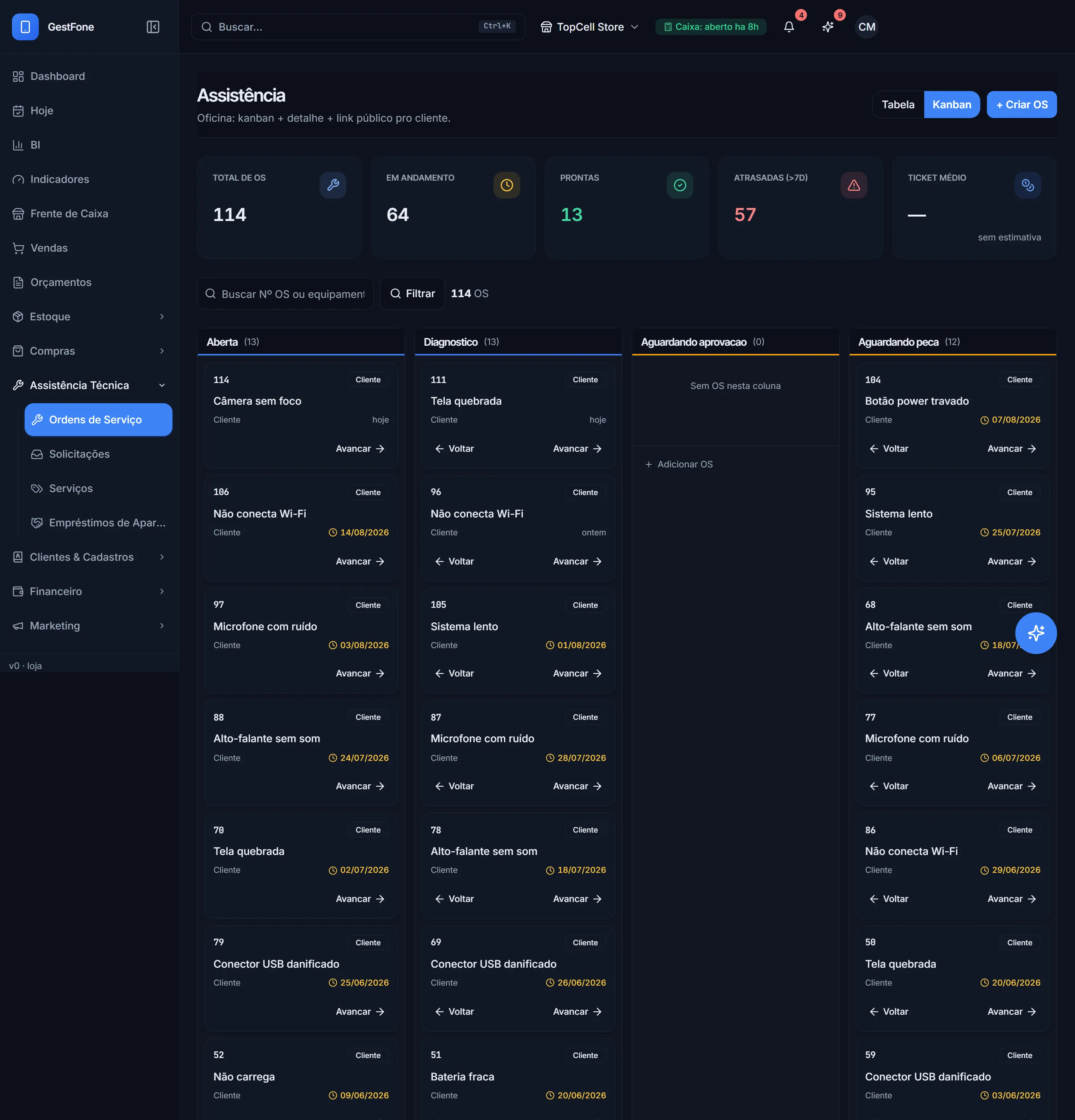
Painel de ordens de serviço com situação e prazo de cada uma
Tela real. Dados de demonstração. Clique para ampliar.
02

Indicadores e filtro do painel

Pronto

Em vez de contar na mão quantas OS estão atrasadas, o gerente bate o olho e já sabe — e ainda vê o ticket médio pra negociar com um técnico novo.

5 números no topo (Total, Em andamento, Prontas, Atrasadas, Ticket médio) e um filtro único por status, tipo e busca.

Como usar

  1. 1Olhe os 5 números no topo da tela
  2. 2Clique em Filtrar pra combinar status, tipo e busca
  3. 3Clique em Limpar pra tirar todos os filtros de uma vez

Atenção

'Atrasada' conta sozinho qualquer OS ativa há mais de 7 dias sem status final — não precisa configurar nada por OS.

GerenteTécnico
/assistencia
Painel de ordens de serviço com situação e prazo de cada uma
Tela real. Dados de demonstração. Clique para ampliar.
03

Edição rápida da OS (menu de ações)

Pronto

O balconista precisa só mudar o prazo prometido, mas abrir a OS inteira toma tempo com cliente esperando no balcão. O atalho resolve em 2 cliques.

Menu de ações rápidas em cada linha — trocar técnico, ajustar estimativa, mudar prazo, escrever recado ao cliente — sem abrir a OS inteira.

Como usar

  1. 1Clique no menu de ações na linha da OS
  2. 2Escolha Editar (inline)
  3. 3Altere técnico, estimativa, prazo ou recado
  4. 4Salve

Atenção

Esse atalho nunca mexe em status, dinheiro fechado ou estoque — de propósito, pra não bagunçar um cálculo já lançado.

VendedorTécnicoGerente
/assistencia
Painel de ordens de serviço com situação e prazo de cada uma
Tela real. Dados de demonstração. Clique para ampliar.
04

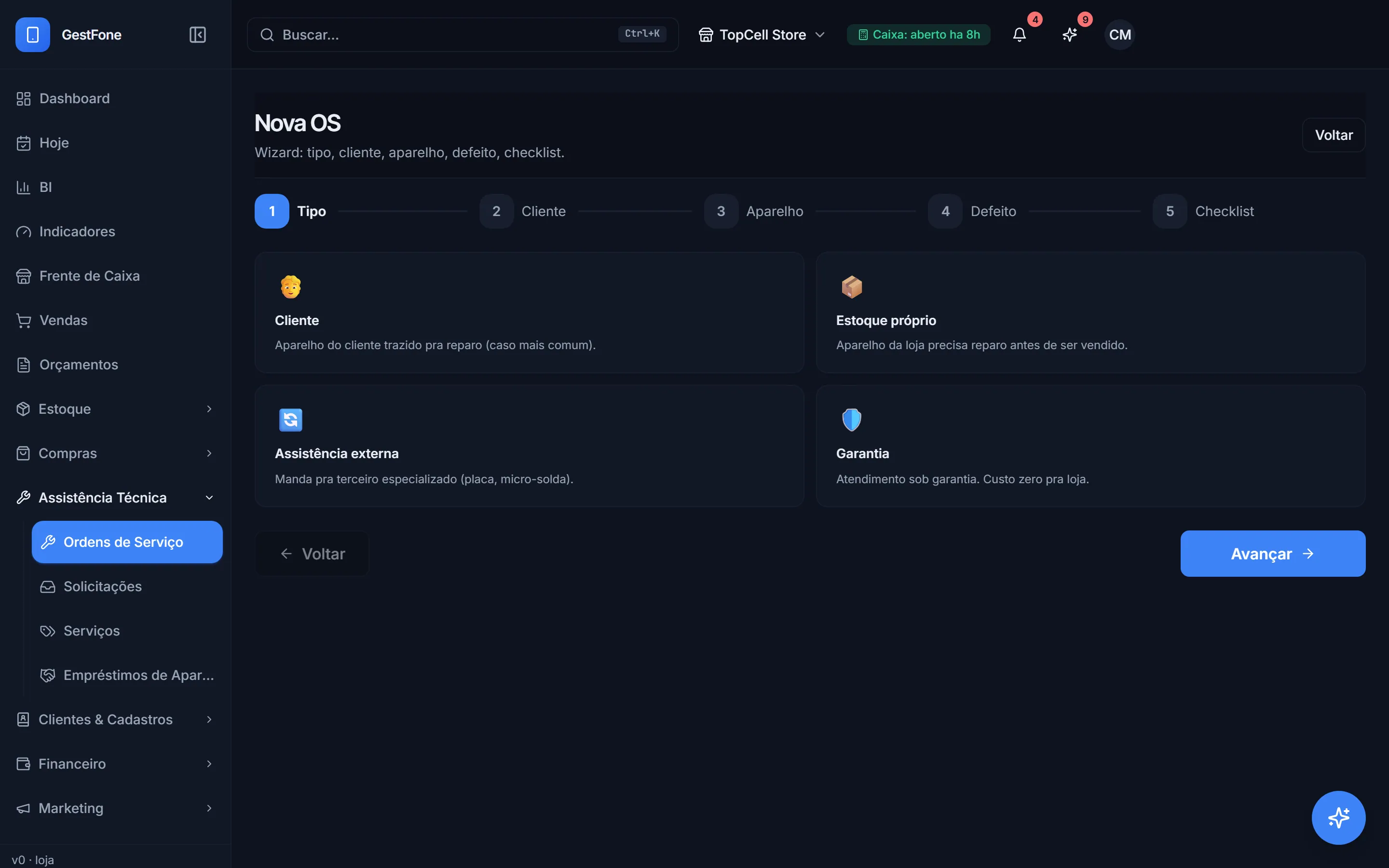
Abrir nova Ordem de Serviço (assistente guiado)

Pronto

Balconista novo esquece de perguntar o prazo, o defeito ou de checar o estado do aparelho na entrada, e depois vira discussão com o cliente. O wizard não deixa pular etapa.

Wizard de 5 passos — tipo, cliente, aparelho, defeito/estimativa/prazo, checklist de entrada — que termina abrindo a assinatura do cliente.

Como usar

  1. 1Clique em Criar OS
  2. 2Escolha o tipo (Cliente/Estoque próprio/Assistência externa/Garantia)
  3. 3Preencha cliente e aparelho
  4. 4Descreva o defeito, estimativa e prazo
  5. 5Preencha o checklist de entrada e capture a assinatura

Atenção

Estoque próprio, Assistência externa e Garantia só abrem pra gerência/técnico — vendedor comum só abre OS de cliente. A conta a receber só nasce na entrega, não na abertura.

VendedorTécnicoGerente
/assistencia/nova
Assistente de abertura de ordem de serviço
Tela real. Dados de demonstração. Clique para ampliar.
05

Modelo de OS pronto (templates por defeito)

Pronto

Pra 'troca de tela iPhone 12', que a loja faz todo dia, o balconista não digita tudo de novo — escolhe o modelo e o checklist com os serviços sugeridos já vem pronto.

No passo do defeito, escolher um modelo pronto (por categoria: Tela, Bateria, Placa etc.) já preenche o checklist e sugere os serviços do orçamento.

Como usar

  1. 1No passo Defeito declarado, clique em Usar template
  2. 2Filtre por categoria se quiser
  3. 3Escolha o modelo — ele preenche defeito e sugere serviços
  4. 4Clique em Remover template se quiser recomeçar
VendedorTécnico
/assistencia/nova
Assistente de abertura de ordem de serviço
Tela real. Dados de demonstração. Clique para ampliar.
06

Checklist de entrada e saída do aparelho

Pronto

Cliente reclama 'esse risco na tampa não estava aí quando eu trouxe'. Sem checklist registrado é palavra contra palavra — com ele, a loja tem prova.

Formulário estruturado do estado físico e funcional do aparelho na entrada (display, touch, câmera, bateria, Wi-Fi, acessórios) e depois na saída, pós-conserto.

Como usar

  1. 1No wizard de abertura, preencha o checklist de entrada
  2. 2Depois que a OS sai de Aberta, preencha o checklist de saída na aba Checklist
  3. 3Confirme — uma vez preenchido, trava e não dá mais pra editar

Atenção

Checklist de saída só é editável depois que a OS sai de Aberta, e trava assim que salvo — não dá pra reescrever a história depois.

TécnicoVendedor
/assistencia/[id]
Ordem de serviço aberta, com histórico do aparelho, laudo, peças e situação
Tela real. Dados de demonstração. Clique para ampliar.
07

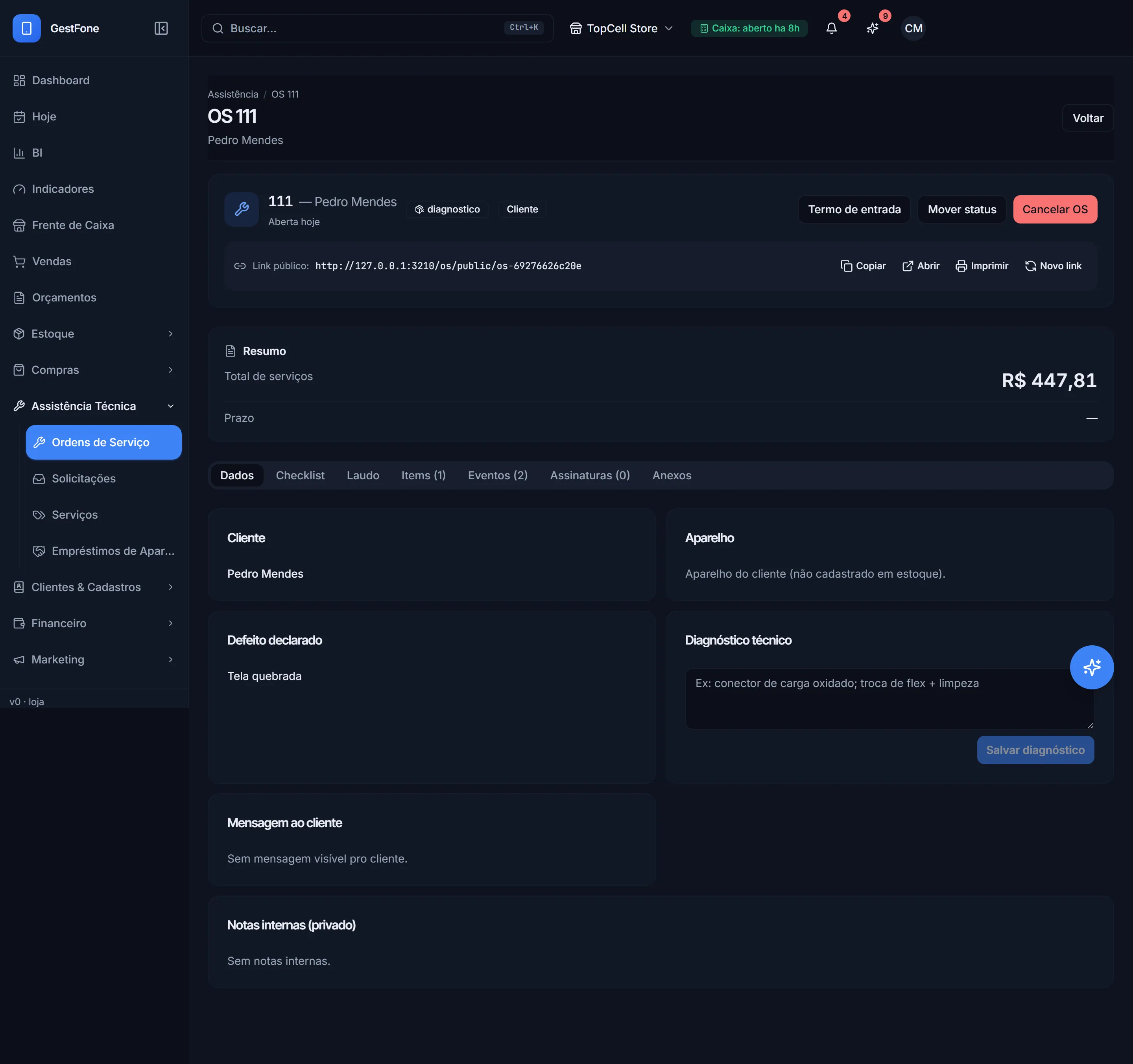
Detalhe completo da Ordem de Serviço

Pronto

Cliente liga perguntando quem mexeu no aparelho, quando, e o que já foi cobrado. Em vez de vasculhar WhatsApp, o dono abre a OS e vê tudo numa tela.

Tela com o histórico inteiro de uma OS — dados, checklist, laudo, itens, eventos e assinaturas — mais o resumo financeiro e as ações disponíveis pra cada status.

Como usar

  1. 1Clique na OS no painel
  2. 2Veja o resumo no topo (total, garantia, prazo)
  3. 3Navegue pelas abas Dados/Checklist/Laudo/Itens/Eventos/Assinaturas
  4. 4Use as ações do cabeçalho conforme o status atual

Atenção

Nota interna (aba Dados) é privada, só gerência/administração vê — o que é visível ao cliente fica separado.

TécnicoGerenteFinanceiro
/assistencia/[id]
Ordem de serviço aberta, com histórico do aparelho, laudo, peças e situação
Tela real. Dados de demonstração. Clique para ampliar.
08

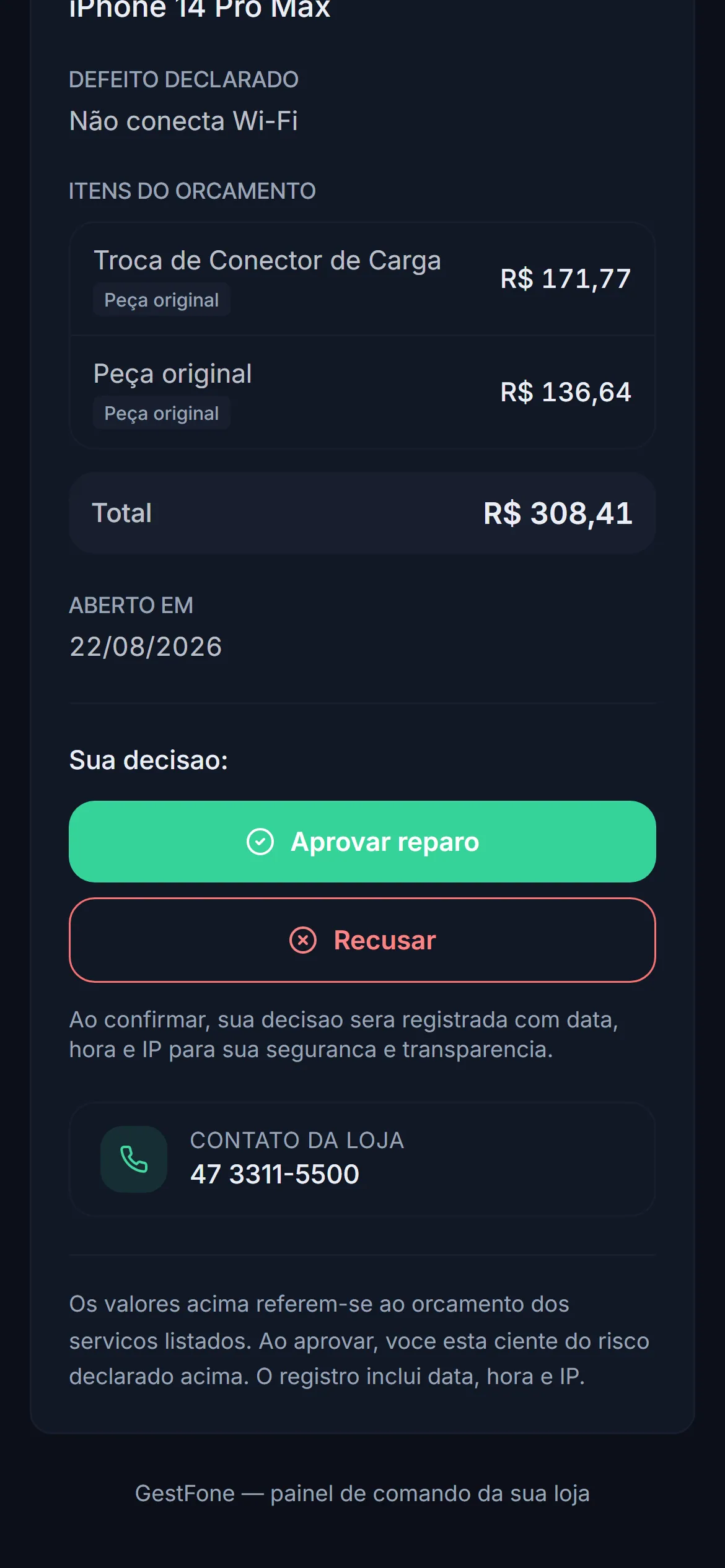
Itens da OS e orçamento estruturado

Pronto

Orçamento 'de cabeça' gera valor errado na hora de cobrar. Aqui cada peça vira linha com preço certo puxado do catálogo, e o total bate sozinho com o que sai na entrega.

Adiciona peças, serviços e produtos um a um com autocomplete do catálogo, calcula total/custo/lucro na hora e já baixa o estoque de peças usadas.

Como usar

  1. 1Na aba Itens, clique em Adicionar item
  2. 2Busque pelo nome no catálogo (autocomplete)
  3. 3Confirme quantidade e se é visível ao cliente
  4. 4Salve — o estoque de peças já é baixado na hora

Atenção

Peça sem estoque suficiente é recusada, nunca deixa o número ficar negativo. Item marcado como 'não visível ao cliente' nunca aparece no orçamento público nem no termo impresso.

TécnicoVendedor
/assistencia/[id]
Ordem de serviço aberta, com histórico do aparelho, laudo, peças e situação
Tela real. Dados de demonstração. Clique para ampliar.
09

Entrega da Ordem de Serviço

Pronto

É fácil entregar o aparelho e esquecer de lançar a cobrança (ou o contrário). Aqui um clique resolve os quatro passos juntos, sem meio-termo — ou tudo acontece, ou nada.

Clique em Entregar (só aparece com status Pronto): confirma a entrega, gera a conta a receber, calcula a comissão do técnico, aplica 90 dias de garantia e libera o aparelho de volta ao estoque — tudo numa operação só.

Como usar

  1. 1Confirme que o checklist de saída está preenchido
  2. 2Clique em Entregar
  3. 3Confira o resumo (cobrança, comissão, garantia)
  4. 4Capture a assinatura de entrega do cliente

Atenção

Bloqueia se não houver checklist de saída. OS tipo Garantia nunca pode gerar cobrança nem custo — o sistema recusa se detectar isso. Entregar a mesma OS duas vezes não duplica a comissão, e a máquina de estados só permite Pronto→Entregue por essa tela, nunca pelo botão genérico de mover status.

TécnicoGerenteFinanceiro
/assistencia/[id]
Ordem de serviço aberta, com histórico do aparelho, laudo, peças e situação
Tela real. Dados de demonstração. Clique para ampliar.
10

Cancelamento de Ordem de Serviço

Pronto

OS aberta por engano ou cliente que desiste — sem essa função, alguém precisa lembrar de devolver cada peça baixada na mão, e sempre esquece uma.

Cancela uma OS não-terminal (com motivo obrigatório) e devolve automaticamente ao estoque todas as peças usadas, liberando o aparelho vinculado.

Como usar

  1. 1Abra a OS
  2. 2Clique em Cancelar OS (só gerência)
  3. 3Digite o motivo
  4. 4Confirme — estoque e aparelho voltam sozinhos

Atenção

OS já entregue nunca pode ser cancelada — protege contra desfazer uma venda que já saiu da loja.

Gerente
/assistencia/[id]
Ordem de serviço aberta, com histórico do aparelho, laudo, peças e situação
Tela real. Dados de demonstração. Clique para ampliar.
11

Retorno de garantia (OS-filha vinculada)

Pronto

Cliente volta reclamando do mesmo defeito e o balconista não quer redigitar tudo de novo. Um clique já sabe quem é o cliente e qual aparelho, e mantém o histórico de que aquele reparo já voltou.

Numa OS já entregue, abre um novo atendimento vinculado — a original vira 'Garantia' (rastreável) e nasce uma OS nova com cliente e aparelho já herdados.

Como usar

  1. 1Abra a OS entregue
  2. 2Clique em Abrir retorno de garantia
  3. 3Descreva o novo problema
  4. 4A OS-filha segue o fluxo normal (diagnóstico → execução → entrega)

Atenção

Contar quantas vezes um reparo já voltou é sinal de retrabalho recorrente — vale acompanhar por técnico ou modelo.

TécnicoGerente
/assistencia/[id]
Ordem de serviço aberta, com histórico do aparelho, laudo, peças e situação
Tela real. Dados de demonstração. Clique para ampliar.
12

Aviso automático ao cliente quando a OS fica pronta

Pronto

Ninguém lembra de avisar todo cliente na hora certa, e o aparelho fica esquecido no balcão porque ninguém disse que estava pronto.

Assim que a OS muda pra Pronto, enfileira sozinho uma mensagem de WhatsApp avisando o cliente que pode retirar o aparelho.

Como usar

  1. 1Acontece sozinho — você não precisa fazer nada.

Atenção

Respeita a lista de clientes que pediram pra não receber mensagem automática. Uma falha no envio nunca trava a mudança de status da OS.

TécnicoGerente
automático
13

Laudo técnico do aparelho (device-test) e PDF

Pronto

Discussão de 'o técnico disse que estava ruim, mas não tem prova'. Aqui cada item reprovado exige foto, e a nota final nunca pode ser inflada porque quem calcula é o servidor, não a tela.

Checklist de 12 pontos técnicos por IMEI, com foto-prova obrigatória em cada defeito, grade A/B/C calculada e travamento (assinatura) que vira documento oficial em PDF.

Como usar

  1. 1Na aba Laudo, clique em Iniciar laudo (device-test)
  2. 2Busque pelo IMEI
  3. 3Marque cada item como OK/Defeito/Não avaliado — defeito exige foto e gravidade
  4. 4Assine/Trave o laudo
  5. 5Baixe o PDF na mesma aba

Atenção

A grade A/B/C é sempre calculada pelo servidor — ninguém consegue inflar a nota alterando a tela. Depois de travado, o laudo vira somente leitura; pra editar de novo só cancelando a OS.

TécnicoGerente
/assistencia/[id]
Ordem de serviço aberta, com histórico do aparelho, laudo, peças e situação
Tela real. Dados de demonstração. Clique para ampliar.
14

Assinatura digital do cliente

Pronto

Papel assinado que se perde, rasga ou fica ilegível. Aqui fica registro digital permanente, ligado exatamente àquela OS.

Captura a assinatura do cliente na tela (dedo ou caneta), vinculada ao recebimento, entrega ou laudo — e guarda o histórico de todas as assinaturas de uma OS.

Como usar

  1. 1A tela de assinatura abre sozinha após criar OS, travar laudo ou confirmar entrega
  2. 2Peça pro cliente desenhar a assinatura no quadro
  3. 3Informe o nome do signatário (opcional)
  4. 4Confirme

Atenção

Botão de confirmar só habilita depois que algo foi de fato desenhado — não salva assinatura em branco.

VendedorTécnico
/assistencia/[id]
Ordem de serviço aberta, com histórico do aparelho, laudo, peças e situação
Tela real. Dados de demonstração. Clique para ampliar.
15

Termo de entrada (PDF)

Pronto

Cliente assina no balcão um documento profissional com cláusula de proteção jurídica pronta — a loja não precisa redigir contrato nenhum.

Gera PDF do recebimento do aparelho com dados da loja, cliente, defeito, checklist de entrada e a assinatura do cliente embutida.

Como usar

  1. 1Abra a OS
  2. 2Clique em Termo de entrada
  3. 3O PDF abre em nova aba pronto pra imprimir ou enviar

Atenção

Prazo de retirada de 90 dias após aviso de conclusão — depois disso o aparelho é formalmente considerado abandonado, com respaldo no Código de Defesa do Consumidor.

VendedorTécnico
/assistencia/[id]
Ordem de serviço aberta, com histórico do aparelho, laudo, peças e situação
Tela real. Dados de demonstração. Clique para ampliar.
16

Termo de entrega (PDF)

Pronto

Serve como recibo formal de que o cliente recebeu o aparelho com a garantia combinada, sem vazar custo interno nem anotação da equipe.

Gera PDF de entrega com serviços prestados, valores, garantia concedida, checklist de saída e assinatura de entrega.

Como usar

  1. 1Abra a OS entregue
  2. 2Clique em Termo de entrega
  3. 3O PDF mostra só os itens marcados como visíveis ao cliente

Atenção

Nunca mostra itens marcados como 'não visível ao cliente', mesmo que estejam salvos na OS.

VendedorTécnico
/assistencia/[id]
Ordem de serviço aberta, com histórico do aparelho, laudo, peças e situação
Tela real. Dados de demonstração. Clique para ampliar.
18

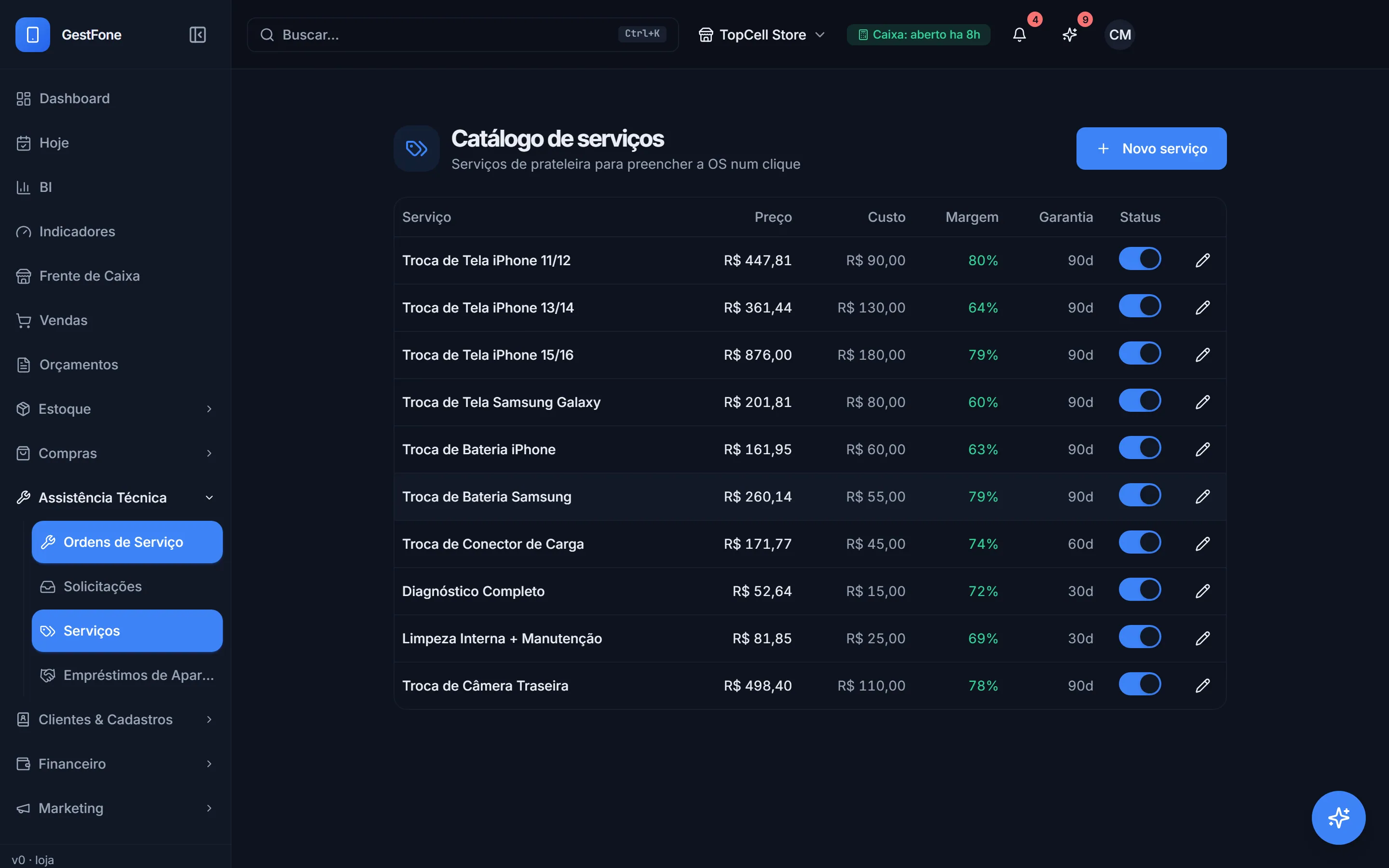
Catálogo de serviços

Pronto

Em vez de digitar preço de memória toda vez que troca uma tela — e errar o valor —, o balconista busca no catálogo e o preço certo já entra.

Cadastro dos 'serviços de prateleira' (ex.: troca de tela iPhone 12) com preço, custo e garantia padrão, reaproveitado no autocomplete da OS.

Como usar

  1. 1Abra Assistência > Serviços
  2. 2Cadastre nome, preço, custo e garantia padrão
  3. 3Ative/desative sem apagar o histórico de OS que já usaram aquele serviço

Atenção

Coluna de margem fica vermelha quando o serviço dá prejuízo (custo maior que preço) — alerta de precificação errada.

GerenteFinanceiro
/assistencia/servicos
Catálogo de serviços da assistência
Tela real. Dados de demonstração. Clique para ampliar.
19

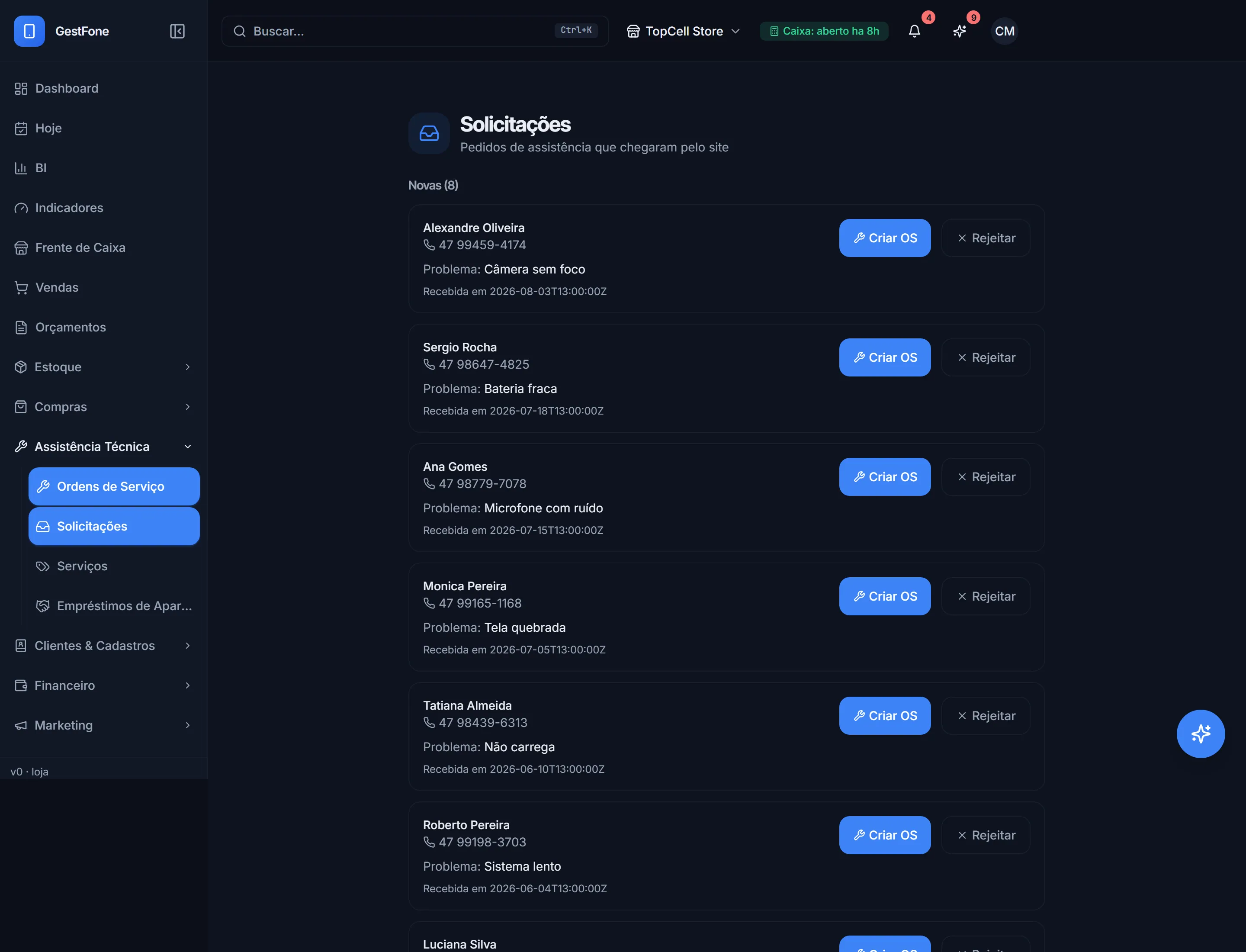
Solicitações públicas de assistência (fila do site)

Pronto

Lead que chegou às 23h pelo site não se perde — fica esperando numa fila, e virar OS é um clique, sem redigitar o que o cliente já escreveu.

Fila com os pedidos que chegaram pelo site da loja fora do horário. O operador decide: vira OS oficial ou é rejeitado.

Como usar

  1. 1Abra Assistência > Solicitações
  2. 2Veja a lista Novas
  3. 3Clique em Criar OS pra converter (ou rejeite)
  4. 4A OS já nasce com marca/modelo e a origem anotados
VendedorGerente
/assistencia/solicitacoes
Solicitações de conserto recebidas
Tela real. Dados de demonstração. Clique para ampliar.
20

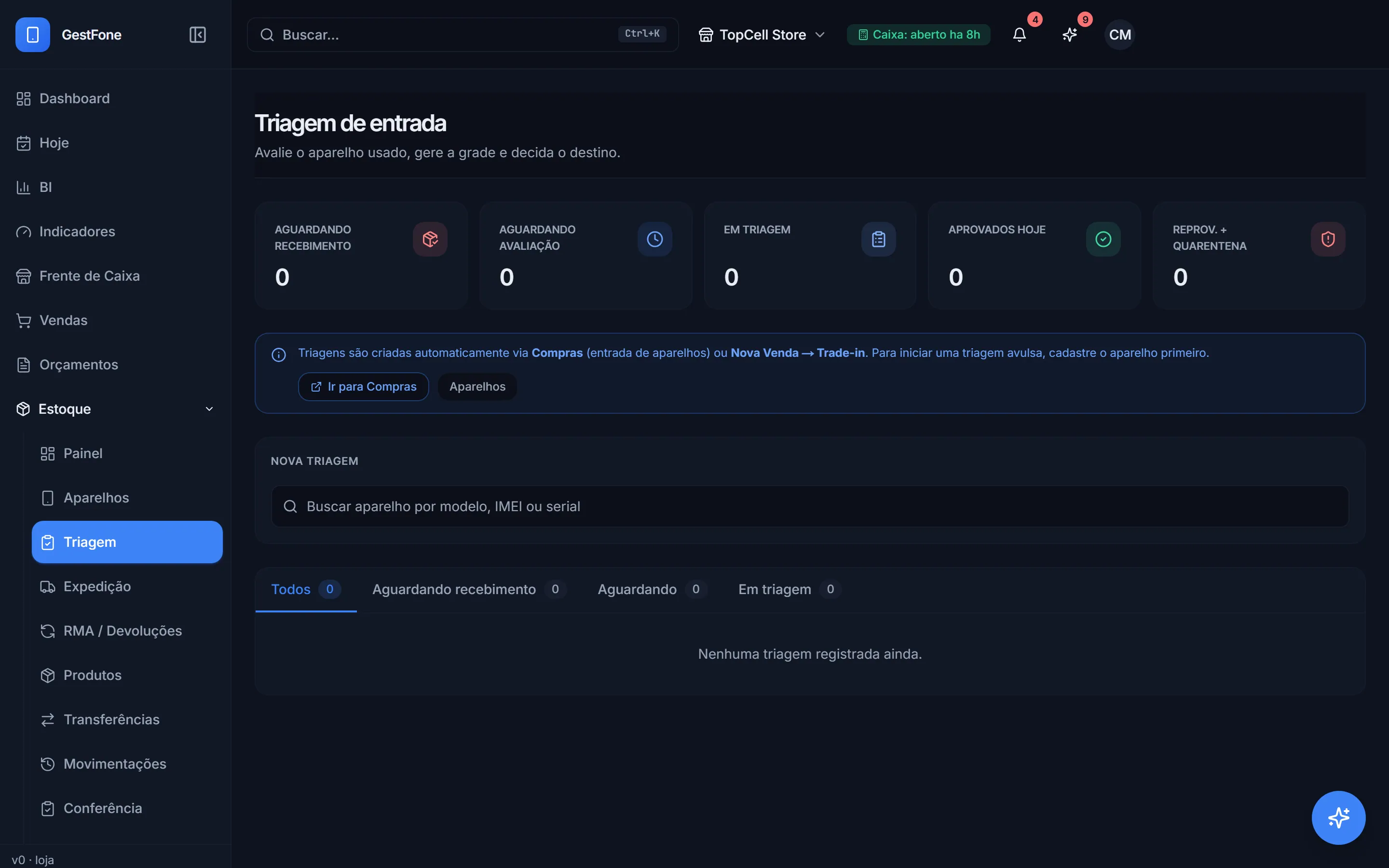
Triagem de entrada de aparelhos usados

Pronto

Dois técnicos avaliando o mesmo iPhone usado dão notas diferentes 'no olho' — um compra caro um aparelho ruim, outro vende barato um bom. Aqui o cálculo é automático e igual pra todo mundo.

Checklist de 12 pontos ponderados que avalia um aparelho usado entrando no estoque, calcula grade A-D automática e decide o destino (estoque, quarentena, assistência, RMA, descarte).

Como usar

  1. 1Abra Triagem (nasce sozinha de Compras ou Trade-in)
  2. 2Preencha os 12 checkpoints (OK/Atenção/Falha)
  3. 3Avalie carcaça e tela (grade estética)
  4. 4Marque defeitos do catálogo se houver
  5. 5Aprove, coloque em quarentena ou mande pra assistência/RMA

Atenção

Se 'liga' ou 'iCloud' falhar, a grade vira D automaticamente e a aprovação fica bloqueada. Grade final é sempre a pior entre funcional e estética.

TécnicoGerente
/triagem
Triagem de entrada com o defeito informado e a etapa de cada aparelho
Tela real. Dados de demonstração. Clique para ampliar.
21

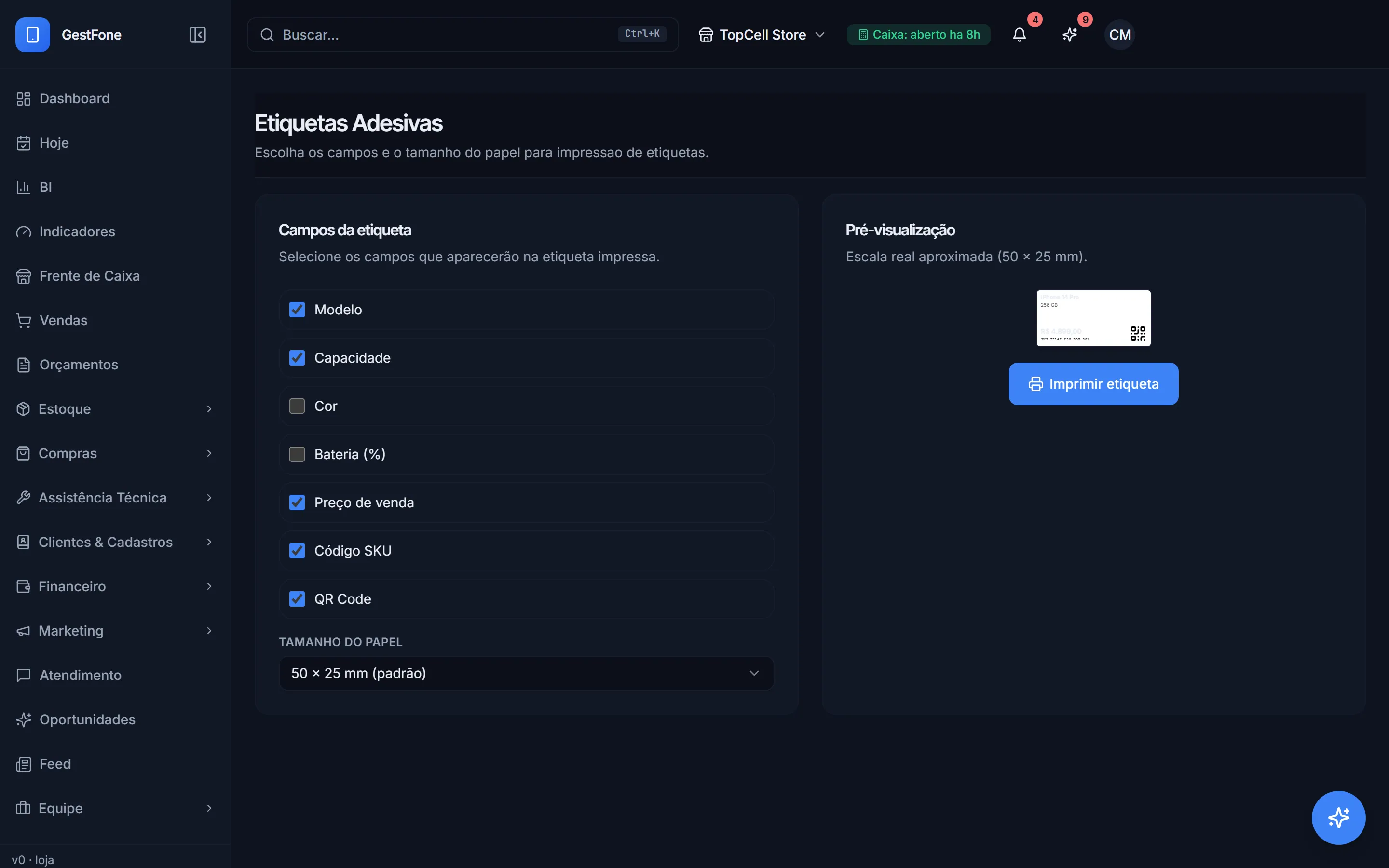
Laudo de triagem (impressão + etiqueta com QR)

Pronto

Qualquer funcionário (ou o cliente) escaneia a etiqueta colada no aparelho e vê o histórico completo da avaliação sem abrir o sistema.

Documento imprimível com todos os dados da triagem, mais uma etiqueta compacta com QR Code pra colar no aparelho.

Como usar

  1. 1Na triagem concluída, clique em Laudo
  2. 2Imprima pelo navegador (Ctrl+P)
  3. 3Ou abra a versão etiqueta (~5x3cm) pra imprimir em papel de etiqueta
Técnico
/triagem/{id}/laudo
Etiqueta do aparelho com código para leitura
Tela real. Dados de demonstração. Clique para ampliar.
22

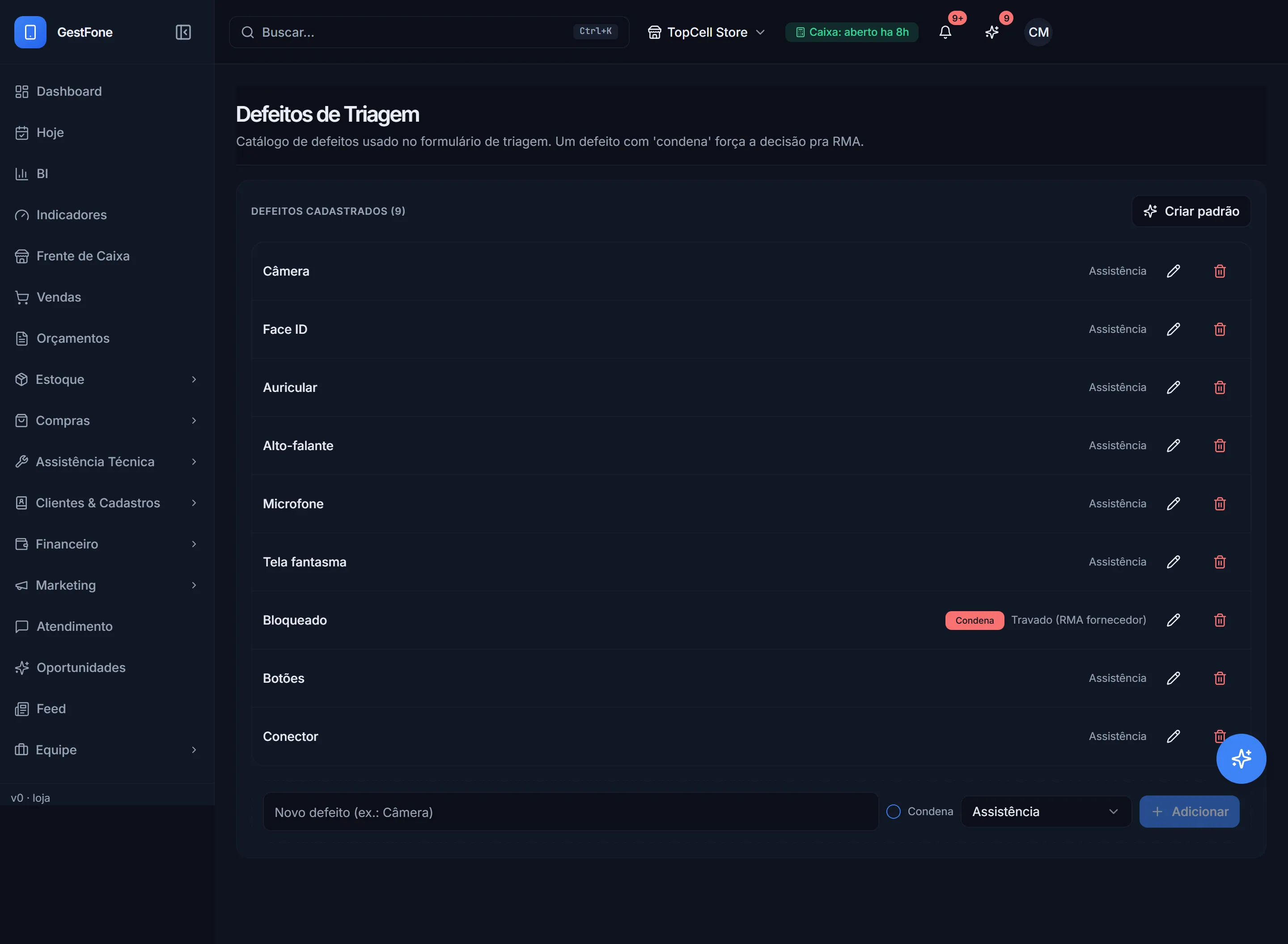
Catálogo de defeitos de triagem

Pronto

Aparece um defeito novo recorrente (ex. 'tela verde') e a loja não quer ficar presa a uma lista fixa do sistema — cadastra em 10 segundos.

Cadastro dos defeitos oferecidos na triagem, cada um com a flag 'Condena' (força RMA/Assistência) e destino sugerido.

Como usar

  1. 1Abra Configurações > Triagem-defeitos
  2. 2Clique em Criar padrão pra semear 9 defeitos comuns de uma vez
  3. 3Adicione o defeito novo e marque Condena se for grave
  4. 4Arquive (não apague) defeitos que não usa mais
Gerente
/configuracoes/triagem-defeitos
Catálogo de defeitos da triagem
Tela real. Dados de demonstração. Clique para ampliar.
23

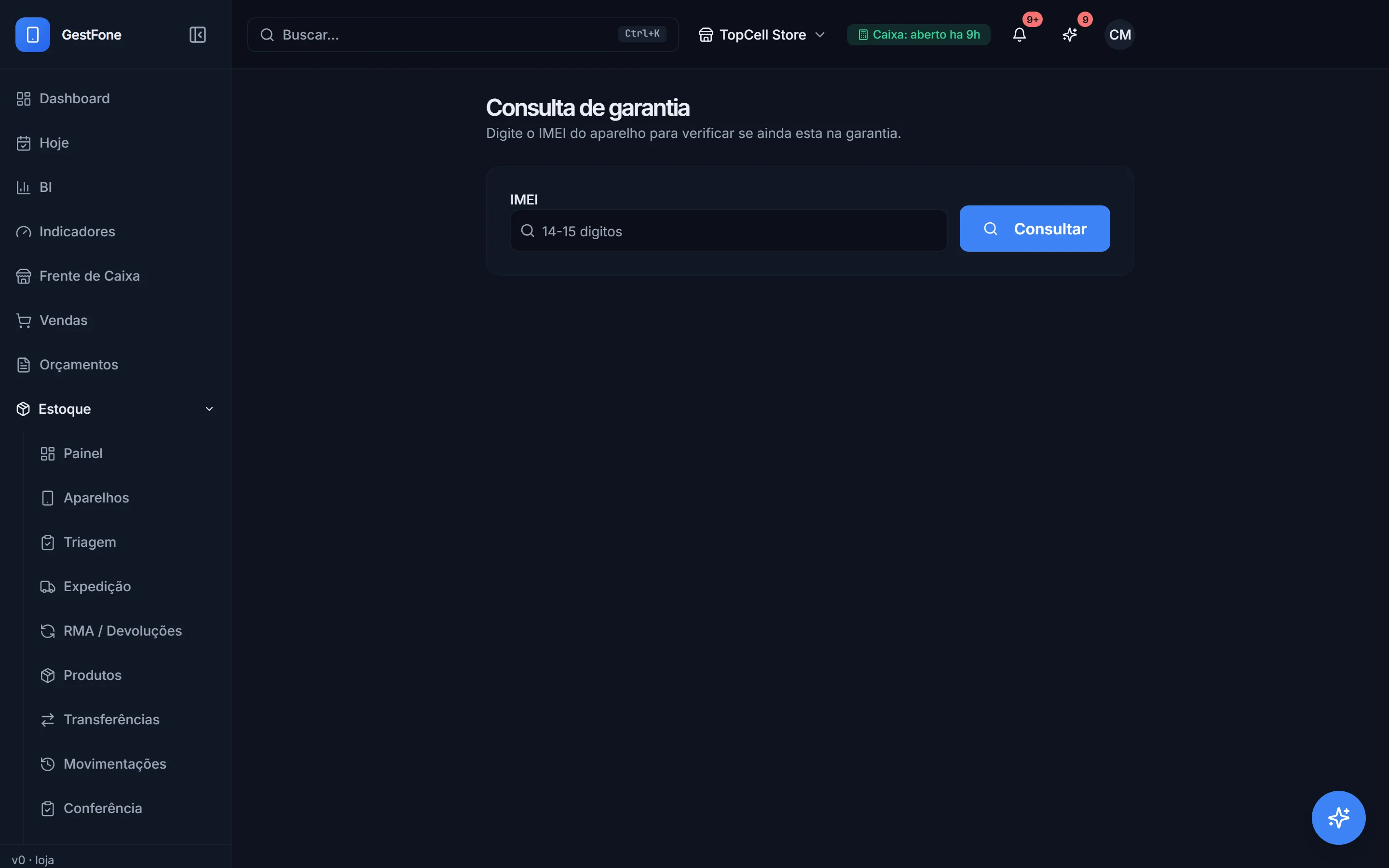
Consulta de garantia por IMEI

Pronto

Cliente chega perguntando se ainda tá na garantia e o balconista não tem a nota fiscal em papel à mão. Digita o IMEI e tem resposta em segundos.

Digite o IMEI e descubra na hora se está na garantia, quantos dias faltam e o link do termo da venda original.

Como usar

  1. 1Abra Garantias
  2. 2Digite o IMEI
  3. 3Veja o status (ativa/vencida) e os dias restantes

Atenção

Status é calculado na hora da consulta, comparado com o relógio — nunca depende de uma tarefa noturna rodar pra 'vencer' certo.

VendedorTécnico
/garantias
Garantias em vigor, com prazo por aparelho
Tela real. Dados de demonstração. Clique para ampliar.
24

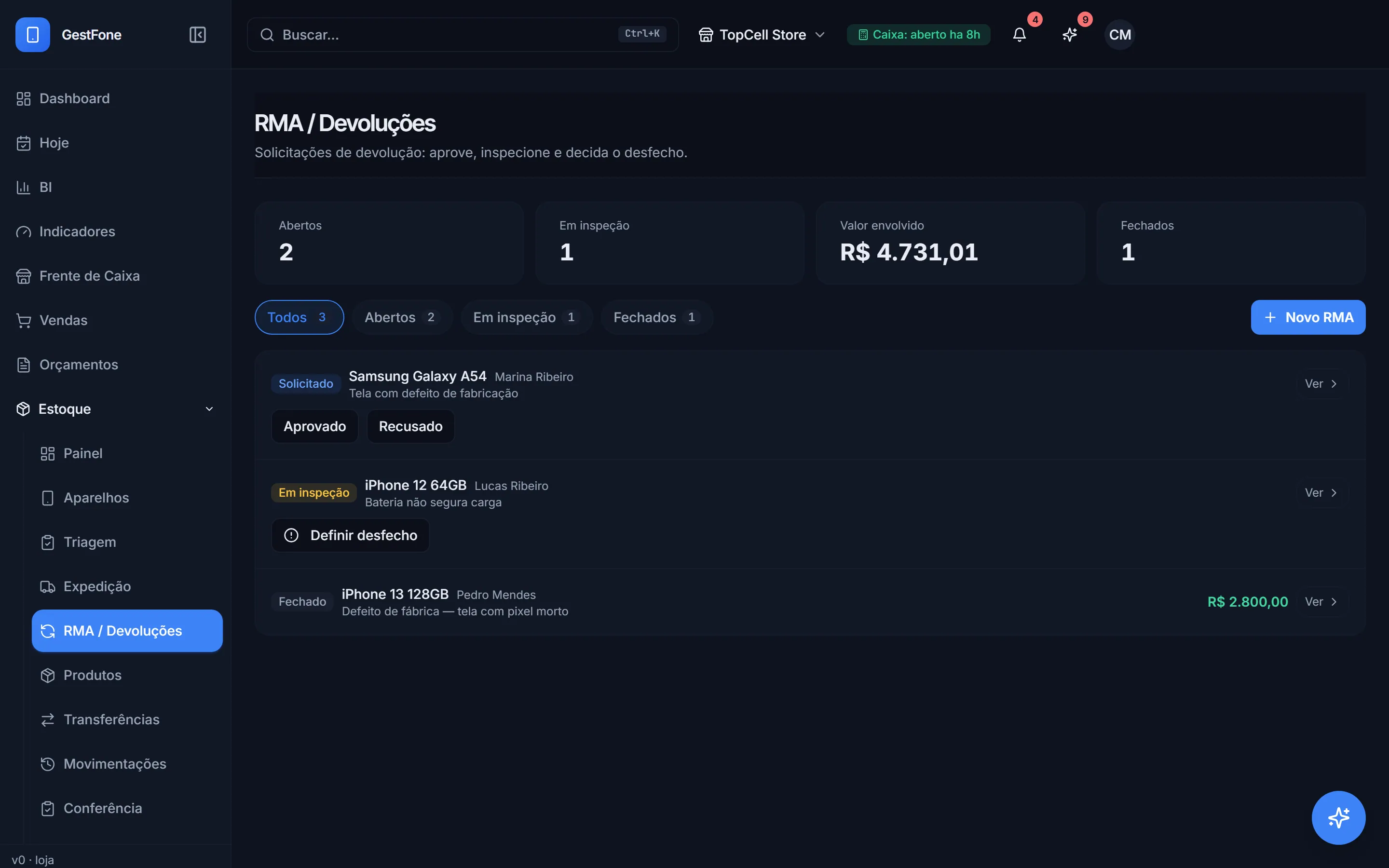
RMA / Devoluções

Pronto

Devolução resolvida 'no boca a boca' vira disputa depois. Aqui cada RMA fica documentado com motivo, laudo da inspeção e o impacto financeiro exato.

Fila de devolução de produtos — cliente solicita, loja aprova/recusa, manda pra inspeção e decide o desfecho (reembolso, troca, crédito, reparo, devolução ao fornecedor, sucata, retorno ao estoque).

Como usar

  1. 1Abra RMAs
  2. 2Aprove ou recuse a solicitação
  3. 3Registre o laudo da inspeção (obrigatório)
  4. 4Escolha o desfecho — use o botão de sugestão como ponto de partida, não decisão final
  5. 5Confirme

Atenção

O botão de sugestão de desfecho funciona por palavra-chave no motivo digitado, não é inteligência artificial de verdade — sempre revise antes de confirmar. Nenhum RMA fecha sem o laudo técnico da inspeção preenchido.

GerenteFinanceiro
/rmas
Devoluções ao fornecedor
Tela real. Dados de demonstração. Clique para ampliar.
25

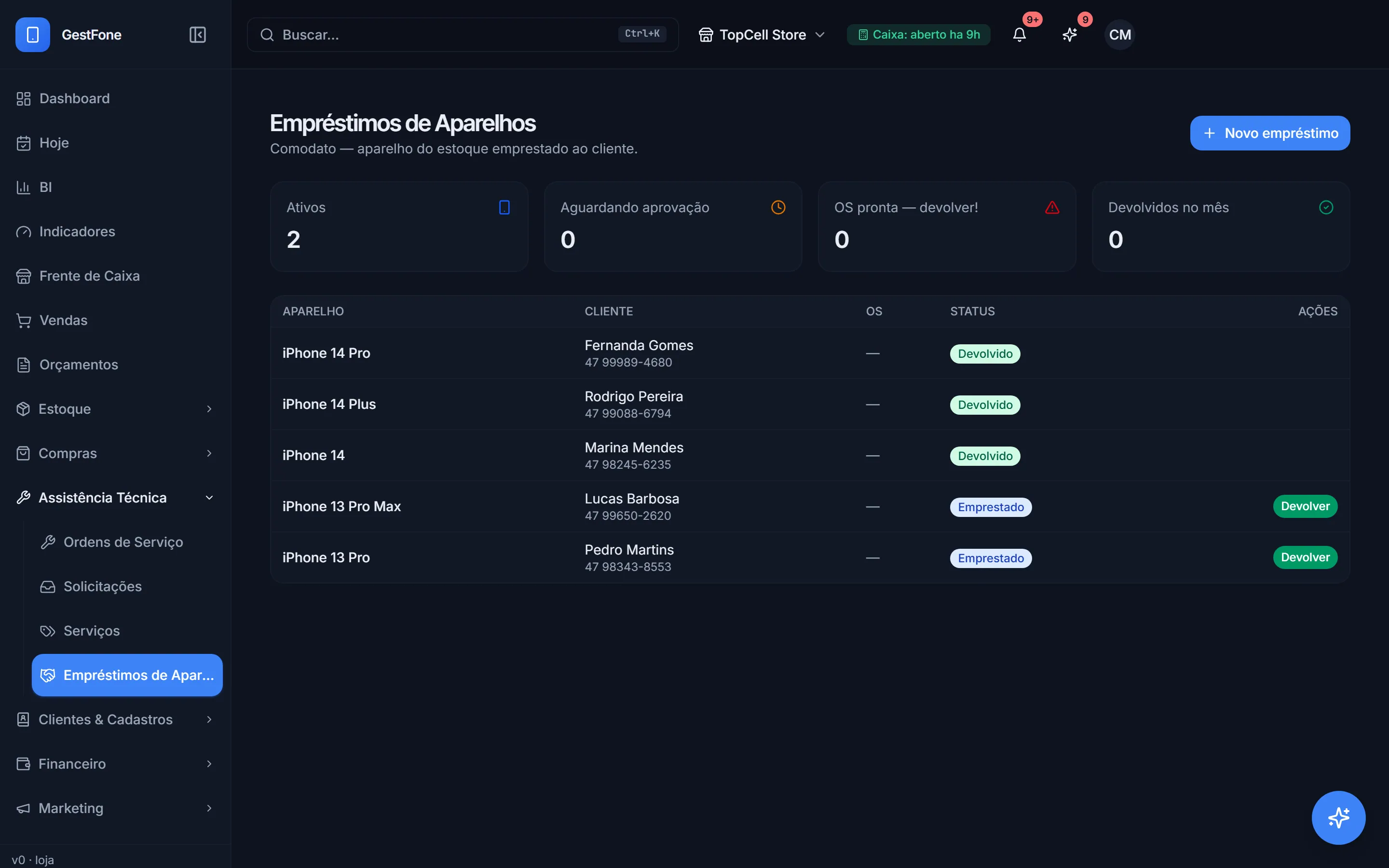
Empréstimo de aparelho ao cliente (comodato)

Pronto

O iPhone da vitrine emprestado há três semanas e todo mundo esqueceu. O painel avisa em vermelho 'OS pronta — devolver!' na hora certa de cobrar o aparelho de volta.

Empresta um aparelho do estoque a um cliente enquanto o dele está em conserto, com aprovação de gerência e alerta quando a OS do cliente já ficou pronta.

Como usar

  1. 1Abra Empréstimos
  2. 2Escolha o aparelho disponível
  3. 3Informe cliente/telefone e a OS vinculada (opcional)
  4. 4Aguarde aprovação de gerência
  5. 5Registre a devolução quando o cliente trouxer de volta

Atenção

Não permite dois empréstimos ativos do mesmo aparelho nem vincular a uma OS já encerrada.

GerenteTécnico
/emprestimos
Empréstimos da loja com amortização
Tela real. Dados de demonstração. Clique para ampliar.
26

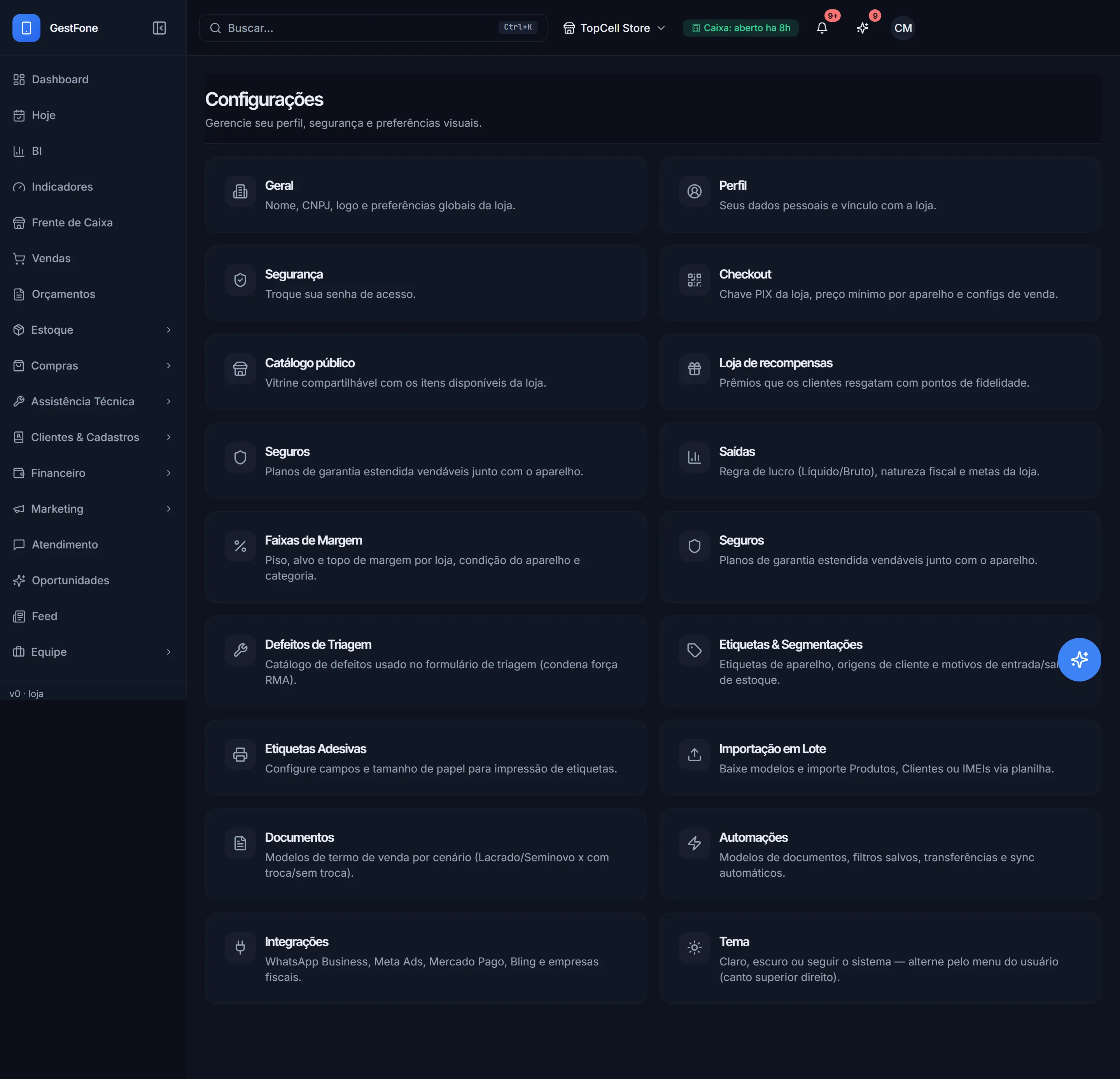
Planos de seguro e garantia estendida

Pronto

Vender seguro é uma receita nova, mas sem controle ela se mistura com a receita de aparelho no relatório. Aqui cada venda de seguro cai sozinha na conta certa do DRE.

Cadastro de planos de seguro vendáveis junto com o aparelho, com preço fixo ou percentual, prazo e classificação contábil própria.

Como usar

  1. 1Abra Configurações > Seguros
  2. 2Cadastre o plano (valor fixo ou % do aparelho)
  3. 3Confira a simulação sobre um aparelho de referência
  4. 4Ative — o plano já aparece como item vendável
GerenteDono
/configuracoes/seguros
Central de configurações da loja
Tela real. Dados de demonstração. Clique para ampliar.

O que cada selo quer dizer

Pronto

Funciona hoje, do jeito que está escrito aqui.

Precisa configurar

O sistema faz, mas depende de uma conta, credencial ou credenciamento seu.

Funciona em parte

A tela existe, mas o caminho não fecha inteiro. Leia o aviso antes de confiar.

Ainda não

Está no plano, não existe hoje. Não conte com isso.