Pular para o conteúdo

Gestão, BI, Indicadores e Governança

É o andar de cima da loja: o painel que você abre de manhã pra saber o que precisa de atenção agora, os números que mostram se o mês está indo bem, e a camada de governança (SLA, responsabilização, riscos, atas) que faz a operação funcionar como sistema, não como decisão solta na cabeça de uma pessoa só. Tudo redigido no servidor conforme o cargo — um vendedor nunca recebe no navegador um número de lucro que não pode ver.

52 funções

DonoGerente

3 funções deste capítulo não estão prontas por inteiro. Elas estão marcadas com selo e aviso de atenção.

01

Painel principal que muda de cara conforme o cargo

Pronto

O vendedor não fica olhando número de lucro que não é da conta dele nem se distrai com tela de técnico — cada um abre o sistema e já vê exatamente o que precisa decidir hoje.

O painel tem 12 blocos de indicador no total (receita hoje, lucro, vendas, orçamentos abertos, OS pendentes, aguardando peça, estoque disponível, clientes pós-venda, contas vencidas, caixa, comissões do mês, alertas de IA). Dono/gerente/admin veem os 12; vendedor vê 7 (sem lucro/contas/comissão de terceiros); técnico vê 2; financeiro vê 5; marketing vê 2. Os campos sensíveis chegam como vazio direto do servidor pra quem não pode ver — não dá pra descobrir nem abrindo o código da página no navegador.

Como usar

  1. 1Basta logar — o painel já vem filtrado pro seu cargo, sem configuração
DonoGerenteVendedorTécnicoFinanceiroMarketing
/dashboard
Painel inicial do GestFone com o resumo do dia
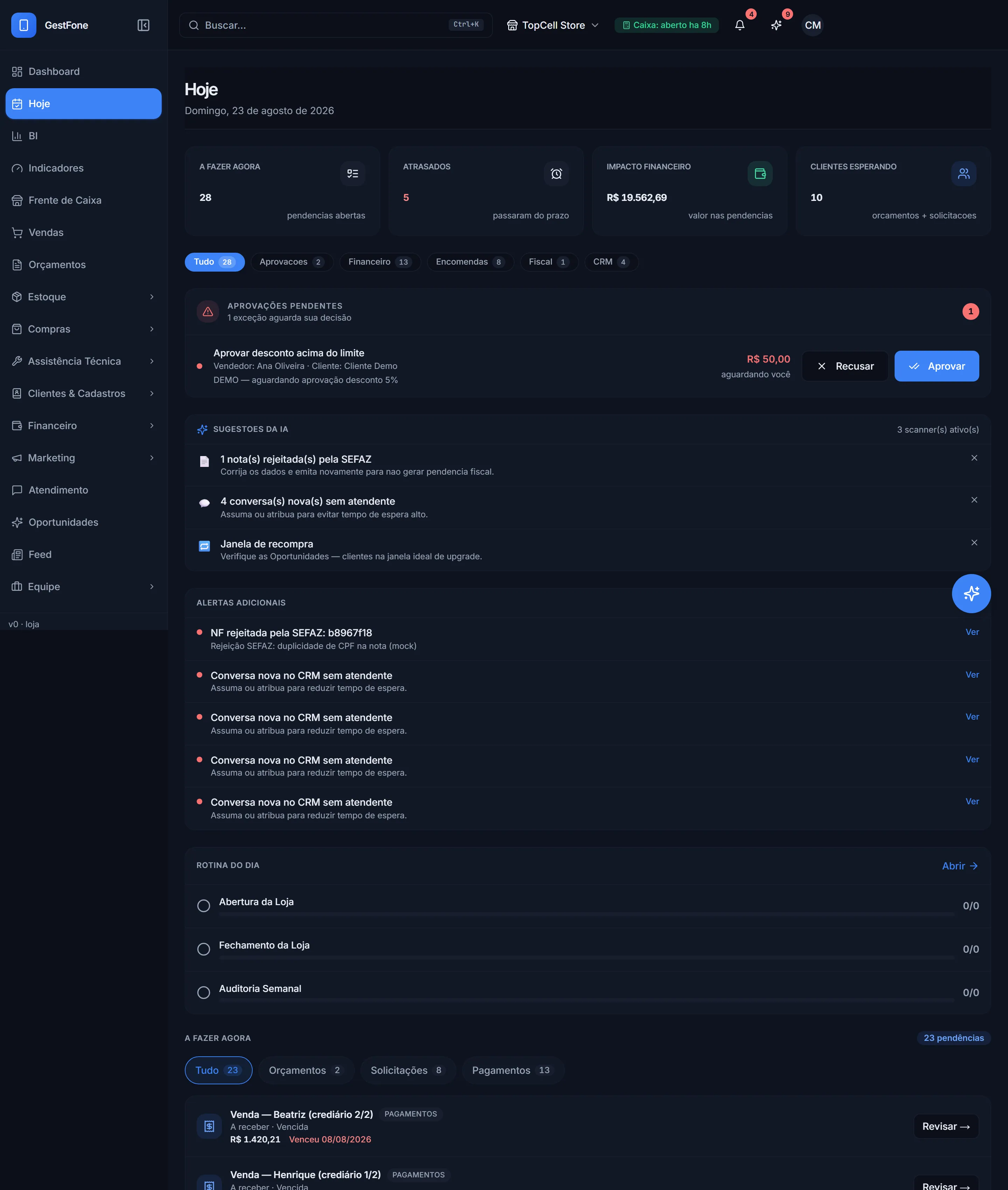
Tela real. Dados de demonstração. Clique para ampliar.
02

Saudação e data que mudam com a hora

Pronto

A tela parece "viva" e pessoal, com o primeiro nome de quem logou e o nome da loja no topo.

O cabeçalho troca a saudação conforme o horário (bom dia/boa tarde/boa noite/boa madrugada) e mostra a data por extenso, sempre no fuso de São Paulo mesmo que o servidor esteja em outro fuso.

Como usar

  1. 1Acontece sozinho — você não precisa fazer nada.
DonoGerenteVendedorTécnicoFinanceiroMarketing
/dashboard
Painel inicial do GestFone com o resumo do dia
Tela real. Dados de demonstração. Clique para ampliar.
03

Tela de boas-vindas pra loja sem estoque ainda

Pronto

Quem está começando do zero não vê uma parede de cards zerados e assustadores — vê um convite claro pro primeiro passo.

Quando a loja ainda não tem nenhum produto nem aparelho cadastrado, o cockpit troca os cards de métrica por uma tela de boas-vindas com botão único "Cadastrar primeiro produto". A fila "A fazer agora" continua aparecendo se houver alguma pendência de fora, como uma solicitação de cliente.

Como usar

  1. 1Acontece sozinho — você não precisa fazer nada.
DonoGerente
/dashboard
Painel inicial do GestFone com o resumo do dia
Tela real. Dados de demonstração. Clique para ampliar.
04

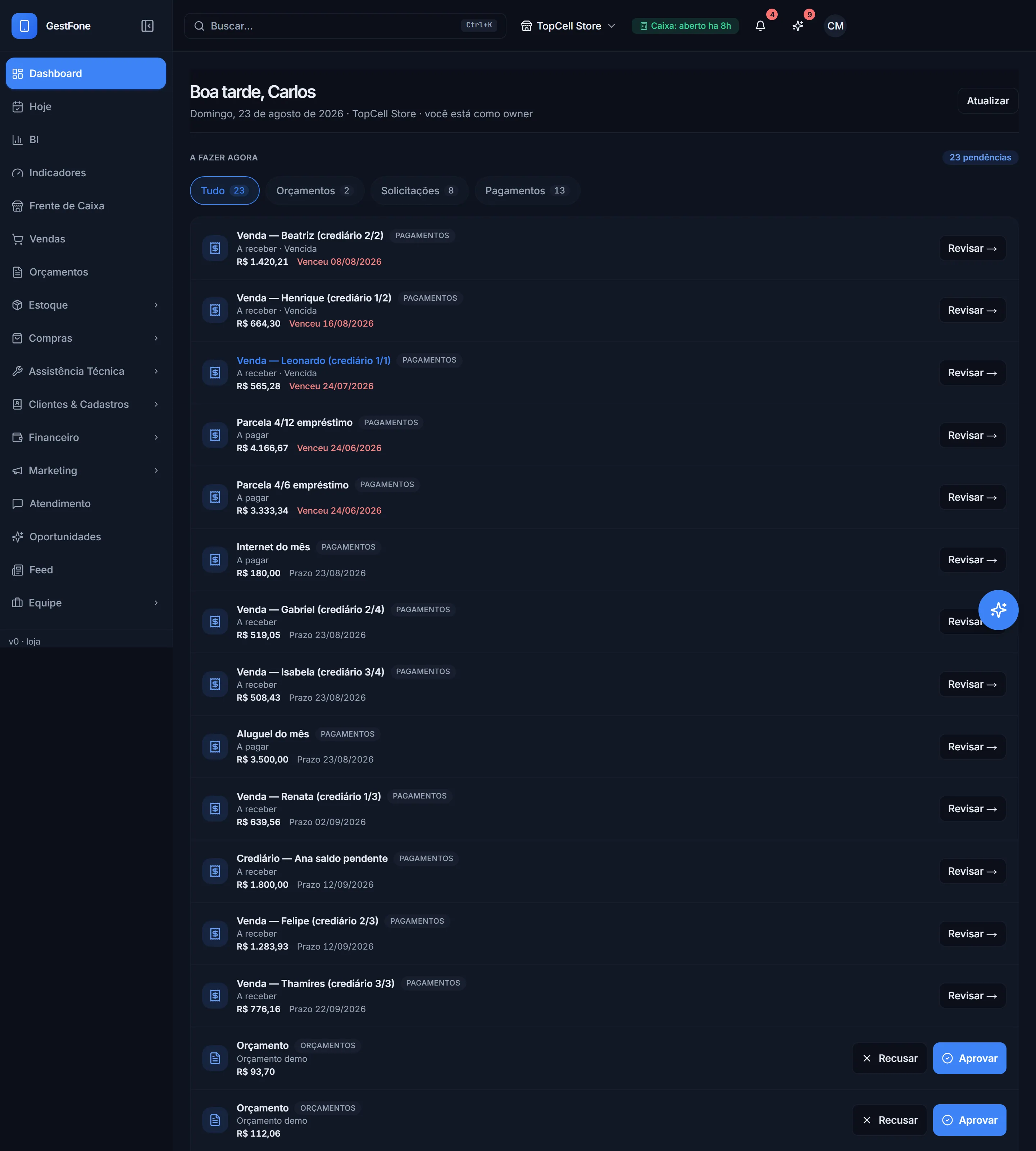
Fila única de tudo que precisa de decisão hoje

Pronto

Em vez de abrir 6 telas diferentes pra saber "o que falta fazer hoje", você abre uma só e resolve uma fila de 15 pendências em segundos, clicando direto na lista.

Reúne numa lista só tudo que está esperando decisão, vindo de 6 áreas: OS aguardando aprovação, orçamentos em negociação, transferências a receber, solicitações novas de cliente, contas pendentes/vencidas/parciais e compras em rascunho — ordenado por vencidos primeiro, depois prazo mais próximo, por último sem prazo. Pra OS, orçamento, transferência e solicitação, tem botões "Aprovar"/"Recusar" que agem na hora, sem abrir outra tela (só liberados separadamente conforme a permissão exata de cada um). Contas e compras nunca ganham botão inline — só "Revisar", que abre a tela completa.

Como usar

  1. 1Abra /dashboard e role até "A fazer agora"
  2. 2Clique Aprovar/Recusar direto na lista, quando disponível, ou "Revisar" pra itens de dinheiro
DonoGerente
/dashboard
Painel inicial do GestFone com o resumo do dia
Tela real. Dados de demonstração. Clique para ampliar.
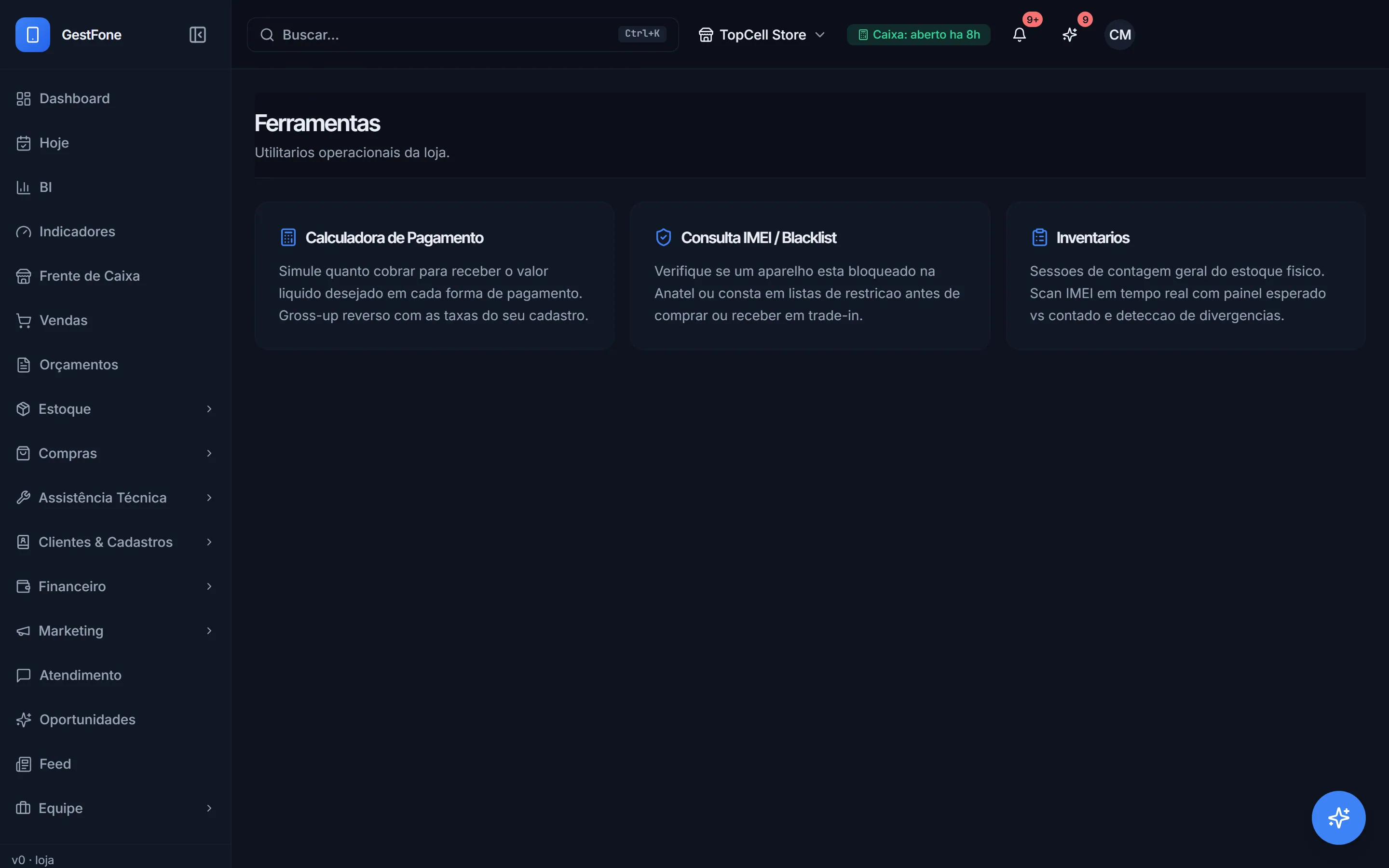
05

4 números que resumem o dia

Pronto

Dá pra saber "como está o dia" com uma olhada de 2 segundos, sem rolar a tela.

Um cartão com 4 colunas: vendas de hoje (valor + quantidade), OS abertas, contas vencidas (ou orçamentos abertos, se o cargo não vê financeiro) e status do caixa (aberto/fechado + saldo). A bolinha do caixa muda de cor conforme o status, e contas vencidas fica vermelho quando o total é maior que zero.

Como usar

  1. 1Confira logo abaixo dos atalhos rápidos em /dashboard
DonoGerenteFinanceiro
/dashboard
Painel inicial do GestFone com o resumo do dia
Tela real. Dados de demonstração. Clique para ampliar.
06

6 atalhos direto pra ação

Pronto

A pessoa não precisa saber em qual menu fica "abrir uma nova venda" — ela clica no primeiro bloco da tela.

6 blocos clicáveis (Nova Venda, Nova OS, Nova Compra, Frente de Caixa, Cadastrar Produto, Registrar Pagamento) que levam direto pro formulário certo. Sem permissão, o atalho aparece travado com cadeado, em vez de sumir. O atalho de caixa muda o texto sozinho conforme está aberto ou fechado.

Como usar

  1. 1Clique no bloco correspondente à ação que quer fazer
DonoGerenteVendedorFinanceiro
/dashboard
Painel inicial do GestFone com o resumo do dia
Tela real. Dados de demonstração. Clique para ampliar.
07

Avisos automáticos do que precisa de atenção

Pronto

Você não precisa adivinhar que existe um problema — o sistema aponta.

O sistema examina os próprios dados do cockpit e monta uma lista de avisos sozinho: contas vencidas aguardando baixa, OS esperando peça, sugestões da IA pendentes de revisão. Cada aviso tem um botão de ação direto — os avisos são derivados na hora dos mesmos dados dos cards, nunca ficam dessincronizados.

Como usar

  1. 1Confira a seção "Avisos e pendências" quando ela aparecer
DonoGerente
/dashboard
Painel inicial do GestFone com o resumo do dia
Tela real. Dados de demonstração. Clique para ampliar.
08

3 gráficos rápidos no painel

Pronto

Consegue ver a tendência sem precisar entrar no BI completo — se as vendas estão subindo ou caindo na semana, aparece na hora.

Até 3 gráficos: tendência de vendas em mini-linha dos últimos 30 dias, mini-ranking dos 5 melhores vendedores do mês e um medidor de meta da loja (realizado vs soma das metas). Reaproveita o mesmo motor de cálculo do /bi, então os números batem entre as duas telas. Um vendedor vê só o próprio desempenho, não o ranking do time inteiro.

Como usar

  1. 1Confira entre os KPIs e as seções por módulo, em /dashboard
DonoGerenteVendedor
/dashboard
Painel inicial do GestFone com o resumo do dia
Tela real. Dados de demonstração. Clique para ampliar.
09

Cada cargo vê a própria fila de trabalho

Pronto

Cada função abre a tela e já vê a "sua fila de trabalho" sem precisar navegar.

Técnico vê a lista das próprias OS abertas com status; financeiro vê o top 5 de contas vencidas com valor e vencimento; marketing vê as últimas campanhas cadastradas com status.

Como usar

  1. 1Basta logar com o cargo certo — a lista aparece sozinha
TécnicoFinanceiroMarketing
/dashboard
Painel inicial do GestFone com o resumo do dia
Tela real. Dados de demonstração. Clique para ampliar.
10

Chips de navegação pros relatórios mais usados

Pronto

Navegação de um clique pros relatórios mais usados, sem precisar do menu lateral.

Uma fileira de chips (Vendas, Financeiro, Assistência, Inventário, Comissão, BI) que leva direto pro dashboard daquela área, cada um só visível pro cargo com permissão.

Como usar

  1. 1Clique no chip da área que quer abrir, no rodapé de /dashboard
DonoGerente
/dashboard
Painel inicial do GestFone com o resumo do dia
Tela real. Dados de demonstração. Clique para ampliar.
11

Atualizar o painel sem apertar F5

Pronto

Útil depois de fechar uma venda em outra aba — clica em atualizar e o cockpit já reflete o número novo.

Um botão no cabeçalho força a página a buscar os dados mais recentes do servidor imediatamente.

Como usar

  1. 1Clique no botão de atualizar no cabeçalho de /dashboard
DonoGerente
/dashboard
Painel inicial do GestFone com o resumo do dia
Tela real. Dados de demonstração. Clique para ampliar.
12

Central de Comando: a fila do dia, ampliada

Pronto

Uma OS que passou do prazo prometido ao cliente não fica escondida — ela sobe pra fila com gravidade alta e mostra "atrasada há X dias", e o gerente resolve o dia todo numa tela só.

Pega a mesma fila cross-domínio do cockpit e enriquece com 3 fontes extras: OS atrasadas (com contagem de dias de atraso), notas fiscais rejeitadas pela SEFAZ, e conversas novas do CRM sem ninguém assumindo — cada item com uma bolinha de gravidade (vermelho/âmbar/azul) e link direto pra resolver. Chips de filtro por categoria (Tudo, OS, Aprovações, Financeiro, Encomendas, Compras, Fiscal, CRM, Outros) mostram contador e somem quando vazios.

Como usar

  1. 1Abra /comando e use os chips de categoria pra focar no que importa

Atenção

A busca por conversas novas no CRM é à prova de falha — se o provedor de atendimento estiver fora do ar, o Comando simplesmente não mostra aquele bloco, sem quebrar o resto da tela.

DonoGerente
/comando
Central de comando com aprovações pendentes, alertas e rotina do dia
Tela real. Dados de demonstração. Clique para ampliar.
13

Sugestões automáticas do dia (regra determinística, não IA generativa)

Pronto

Funciona como um "gerente virtual" que aponta os focos do dia sem você precisar pedir.

Um card com até 4 sugestões calculadas por regra a partir dos dados reais da fila — quantas OS estão atrasadas, quantas notas rejeitadas, quantas conversas sem atendente, e um lembrete fixo de recompra. Cada sugestão pode ser dispensada individualmente.

Como usar

  1. 1Confira o card "Sugestões da IA" em /comando

Atenção

Apesar do nome "IA", não é um modelo de linguagem gerando texto — são regras fixas em cima dos dados reais, o que na prática é uma vantagem: não erra nem inventa.

DonoGerente
/comando
Central de comando com aprovações pendentes, alertas e rotina do dia
Tela real. Dados de demonstração. Clique para ampliar.
14

Checklist da rotina do dia, direto na Central de Comando

Pronto

A equipe marca a rotina do dia sem sair da tela principal — cada item marcado atualiza a porcentagem na hora.

Mostra os checklists operacionais do dia (ex.: abertura de loja, conferência de caixa) com barra de progresso e itens marcáveis individualmente. Marcar um item atualiza a caixinha na hora e desfaz sozinho se o servidor recusar.

Como usar

  1. 1Marque cada item do checklist no card "Rotina do dia"
DonoGerente
/comando
Central de comando com aprovações pendentes, alertas e rotina do dia
Tela real. Dados de demonstração. Clique para ampliar.
15

Aprovar exceção de venda (desconto, preço mínimo, trade-in)

Pronto

Você vê exatamente quem pediu o quê e decide com um clique — sem depender de mensagem no WhatsApp perguntando "posso dar esse desconto?".

Lista destacada de 4 tipos de exceção que um vendedor pediu e precisam de aval: desconto acima do limite, venda abaixo do preço mínimo, crédito de troca acima do limiar e valor de trade-in acima do teto da grade. Mostra quem pediu, pra qual cliente e o impacto financeiro. Os botões só aparecem pra quem tem alçada configurada.

Como usar

  1. 1Confira o card "Aprovações pendentes" em /comando e clique Aprovar/Recusar
DonoGerente
/comando
Central de comando com aprovações pendentes, alertas e rotina do dia
Tela real. Dados de demonstração. Clique para ampliar.
16

Termômetro do dia em 4 números

Pronto

Dá o "termômetro do dia" em 4 números, sem precisar contar item por item.

Total de pendências abertas, quantas atrasadas, o impacto financeiro somado de tudo pendente, e quantos clientes esperam resposta (orçamentos + solicitações).

Como usar

  1. 1Confira o topo de /comando
DonoGerente
/comando
Central de comando com aprovações pendentes, alertas e rotina do dia
Tela real. Dados de demonstração. Clique para ampliar.
17

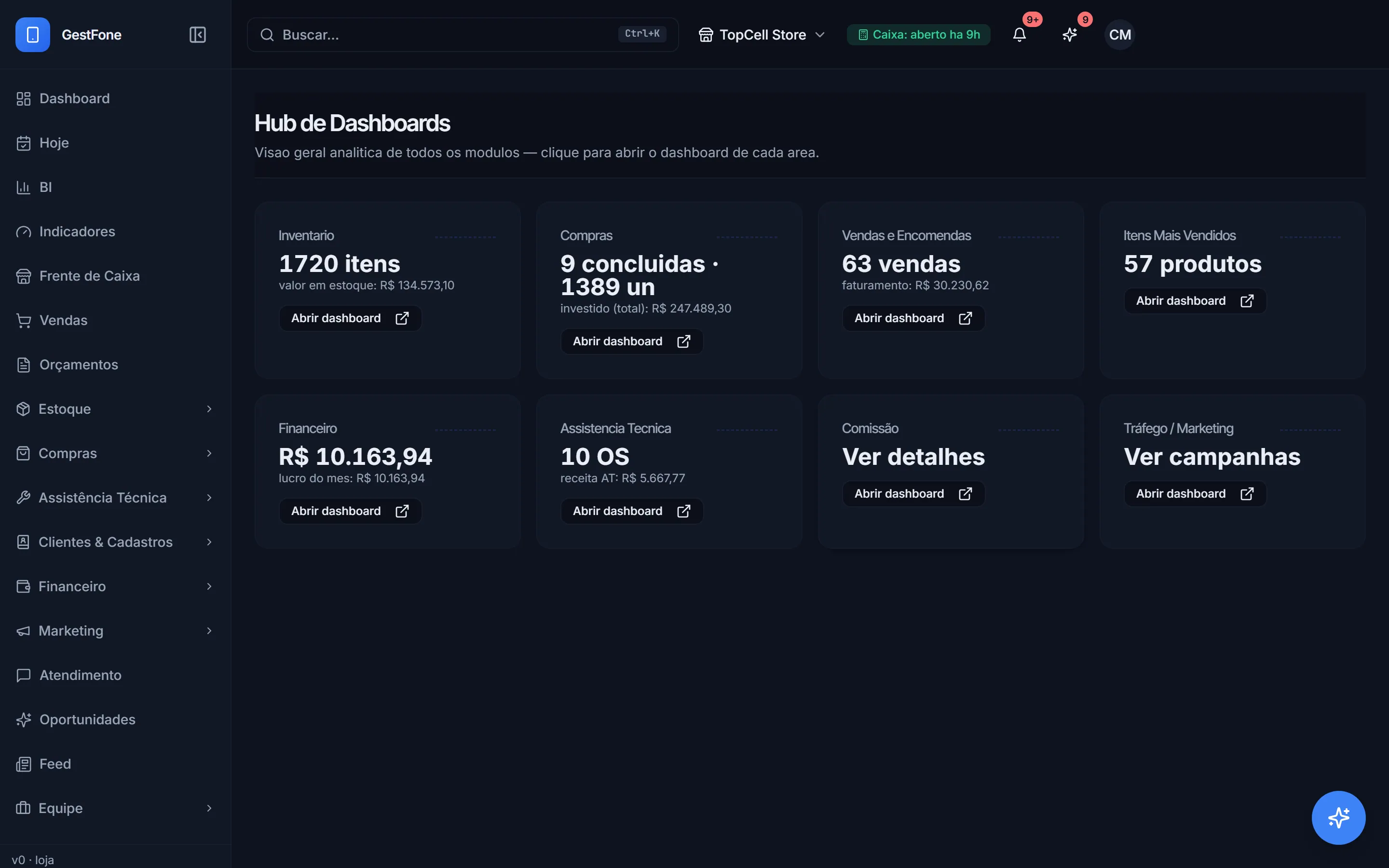
Hub com um cartão por área do negócio

Pronto

Funciona como um mapa da loja inteira numa tela só — você decide em qual área focar clicando no cartão, e uma falha isolada não derruba a visão dos outros.

8 cartões (Inventário, Compras, Vendas e Encomendas, Itens Mais Vendidos, Financeiro, Assistência Técnica, Comissão, Tráfego/Marketing), cada um com um número âncora do mês e botão "Abrir dashboard". Cada cartão busca o próprio dado isoladamente — se um falhar, só ele mostra erro com "Tentar novamente", os outros 7 continuam. Sem permissão, o cartão vem com borda embaçada, cadeado e botão "Solicitar acesso" (o título fica visível, só o valor não).

Como usar

  1. 1Abra /hub e clique no cartão da área que quer analisar
DonoGerente
/hub
Central de atalhos do sistema
Tela real. Dados de demonstração. Clique para ampliar.
18

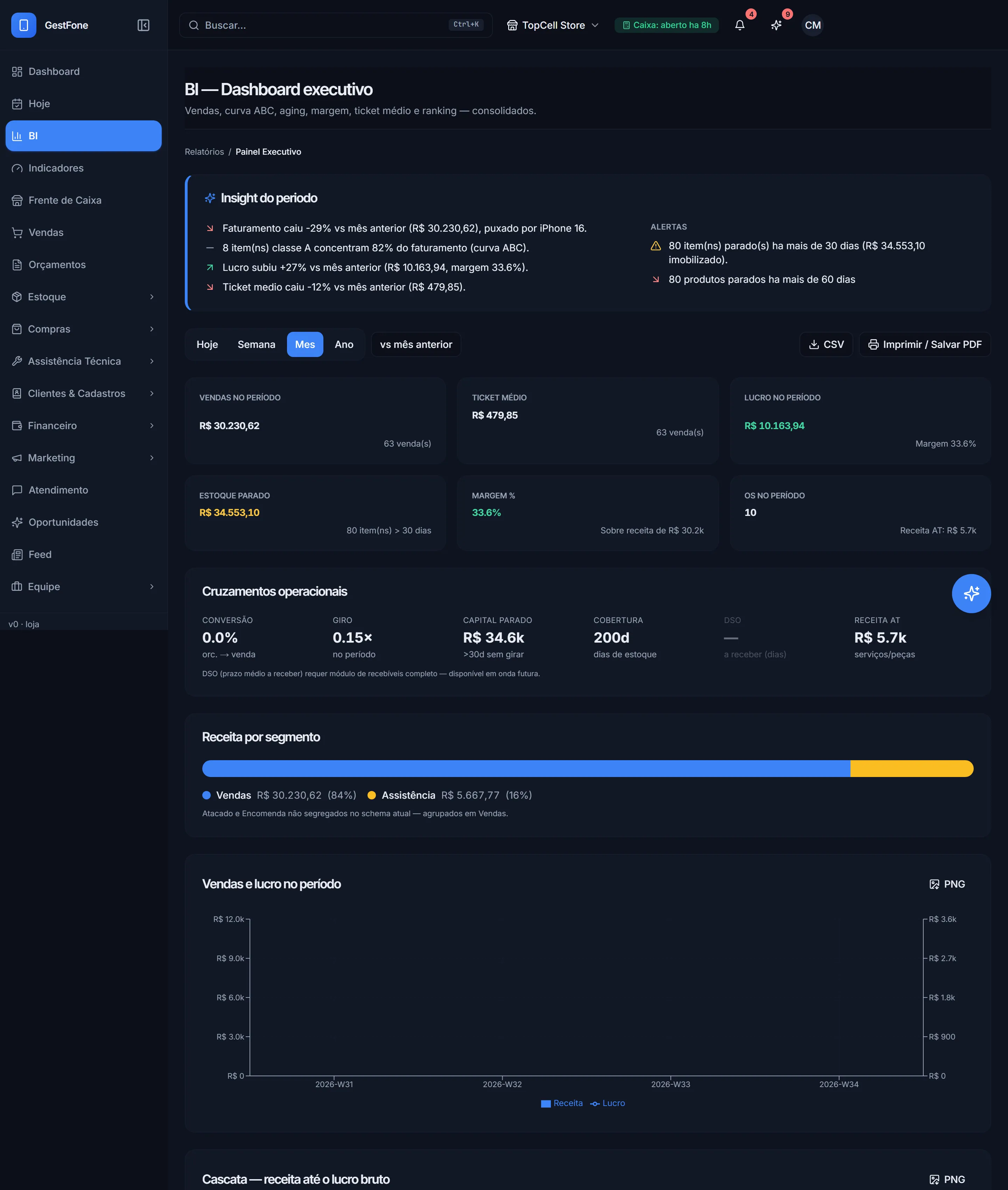
BI: janela de análise em 4 tamanhos

Pronto

Você decide se quer ver "o que aconteceu hoje" ou "como o ano está indo" com um clique.

Troca a janela entre hoje, semana, mês e ano, guardando a escolha na URL (dá pra compartilhar o link já filtrado). A granularidade dos gráficos se adapta: mês agrupa por semana, ano por mês.

Como usar

  1. 1Escolha o período no topo de /bi
DonoGerenteFinanceiro
/bi
Painel executivo com faturamento, ticket médio, lucro e margem
Tela real. Dados de demonstração. Clique para ampliar.
19

Comparar com o período anterior

Pronto

Em vez de decorar o número do mês passado, você vê "essa semana +12% vs a anterior" direto na tela.

Um botão liga/desliga que sobrepõe a janela anterior equivalente (ontem, semana passada, mês passado, ano passado), mostrando a variação percentual em cada indicador. Quando o KPI é do tipo "quanto maior, pior" (como estoque parado), a cor do indicador é invertida automaticamente.

Como usar

  1. 1Clique no botão de comparação ao lado do filtro de período
DonoGerenteFinanceiro
/bi
Painel executivo com faturamento, ticket médio, lucro e margem
Tela real. Dados de demonstração. Clique para ampliar.
20

Exportar o relatório do BI em CSV

Pronto

Consegue levar o relatório pro Excel/contador sem digitar nada manualmente.

Baixa o relatório do período em CSV, recalculado no servidor na hora do clique (não reaproveita o que já está na tela), já aplicando a permissão de quem exporta — nunca inclui coluna de lucro/custo pra quem não tem acesso a DRE.

Como usar

  1. 1Clique "CSV" em /bi
DonoFinanceiro
/bi
Painel executivo com faturamento, ticket médio, lucro e margem
Tela real. Dados de demonstração. Clique para ampliar.
21

Salvar o relatório em PDF

Pronto

Consegue gerar um PDF do relatório pra guardar ou enviar sem precisar de outra ferramenta.

Um botão aciona a impressão nativa do navegador sobre a própria página do BI, já formatada pra ficar legível em papel/PDF.

Como usar

  1. 1Clique "Imprimir / Salvar PDF" em /bi e escolha "Salvar como PDF" na janela de impressão

Atenção

É a função de imprimir do próprio navegador, não um gerador de PDF dedicado — o resultado depende da impressão do navegador que você usa.

DonoGerente
/bi
Painel executivo com faturamento, ticket médio, lucro e margem
Tela real. Dados de demonstração. Clique para ampliar.
22

Resumo automático do que aconteceu no período

Pronto

Em vez de garimpar o gráfico procurando o que importa, o sistema já resume o principal ponto de atenção em uma frase.

Um card de destaque com narrativa curta em português sobre o período — comparação de indicadores, itens vendidos abaixo do custo, estoque parado há muito tempo — gerado por regras, sem depender de modelo de linguagem externo. A mesma permissão de custo do resto do BI se aplica: quem não vê DRE não recebe menção a "venda abaixo do custo".

Como usar

  1. 1Leia o card no topo de /bi, acima dos filtros
DonoGerente
/bi
Painel executivo com faturamento, ticket médio, lucro e margem
Tela real. Dados de demonstração. Clique para ampliar.
23

Cartões de KPI com mini-gráfico de tendência

Pronto

Vê o número E a tendência dele junto, sem precisar rolar até o gráfico completo.

Cartões de vendas, ticket médio, lucro, estoque parado, margem % e OS no período, cada um com mini-gráfico de tendência dentro do próprio cartão e o delta % vs. o período anterior.

Como usar

  1. 1Confira os cartões logo abaixo dos filtros em /bi
DonoGerenteFinanceiro
/bi
Painel executivo com faturamento, ticket médio, lucro e margem
Tela real. Dados de demonstração. Clique para ampliar.
24

6 métricas cruzadas num painel só

Pronto

Entende de relance se o dinheiro está girando ou empatado em estoque parado, sem cruzar manualmente relatórios diferentes.

Taxa de conversão de orçamento em venda, giro de estoque, capital parado (valor imobilizado há mais de 30 dias), dias de cobertura de estoque e receita da assistência técnica. Métricas sensíveis a custo aparecem esmaecidas e sem valor pra quem não vê DRE.

Como usar

  1. 1Confira o card "Cruzamentos operacionais" em /bi
DonoFinanceiro
/bi
Painel executivo com faturamento, ticket médio, lucro e margem
Tela real. Dados de demonstração. Clique para ampliar.
25

Vendas vs. Assistência Técnica no faturamento

Pronto

Vê rapidamente se o negócio está mais dependente de vender aparelho ou de prestar serviço.

Barra proporcional comparando quanto da receita total vem de Vendas versus Assistência Técnica, com percentual de cada fatia.

Como usar

  1. 1Confira o card "Receita por segmento" em /bi
DonoGerente
/bi
Painel executivo com faturamento, ticket médio, lucro e margem
Tela real. Dados de demonstração. Clique para ampliar.
26

Gráfico de vendas e lucro no período, com zoom

Pronto

Consegue focar visualmente numa faixa de dias específica dentro do período maior, sem trocar de filtro.

Gráfico combinado (barra de receita + linha de lucro) do período, com zoom/arrasto quando há mais de 7 pontos, legenda clicável pra ligar/desligar cada série, e — no modo comparação — linha tracejada da receita do período anterior.

Como usar

  1. 1Arraste sobre o gráfico pra dar zoom numa faixa de dias
DonoGerenteFinanceiro
/bi
Painel executivo com faturamento, ticket médio, lucro e margem
Tela real. Dados de demonstração. Clique para ampliar.
27

Cascata: de onde saiu o dinheiro até o lucro bruto

Pronto

Entende "pra onde foi o dinheiro" olhando um gráfico, em vez de fazer conta de cabeça.

Gráfico em cascata mostrando visualmente: receita total, menos o custo da mercadoria vendida, chegando no lucro bruto. Só aparece pra quem vê DRE.

Como usar

  1. 1Confira o card "Cascata — receita até o lucro bruto" em /bi
DonoFinanceiro
/bi
Painel executivo com faturamento, ticket médio, lucro e margem
Tela real. Dados de demonstração. Clique para ampliar.
28

Meta do mês por vendedor, ritmo vs. realizado

Pronto

O gerente vê, no meio do mês, quem já está garantido pra bater a meta e quem precisa de empurrão, sem esperar o fechamento.

Gráfico de bala (bullet chart) por vendedor mostrando realizado vs. meta vs. o ritmo esperado até hoje — cor diferente pra quem está no ritmo e quem está atrás.

Como usar

  1. 1Confira o card "Metas do mês — realizado vs meta" em /bi

Atenção

As metas de Faturamento/Volume são reais aqui. Se você cadastrar metas de Lucro, Margem, Conversão, Mix ou OS-no-prazo (em outra tela, Configurações › Metas), saiba que o progresso delas hoje é sempre 0% — ver a função de Metas em Equipe/Comissões.

DonoGerente
/bi
Painel executivo com faturamento, ticket médio, lucro e margem
Tela real. Dados de demonstração. Clique para ampliar.
29

Curva ABC — quais produtos concentram o faturamento

Pronto

Descobre em segundos quais poucos produtos concentram a maior parte do faturamento — os itens "classe A" que nunca podem faltar em estoque.

Gráfico de Pareto (barra ordenada + linha de % acumulado) classificando itens vendidos em A/B/C por contribuição de receita ou lucro (alternável), com tabela detalhada e clique pra abrir o detalhamento de qualquer produto. O resumo mostra quantos itens e qual % cada classe representa.

Como usar

  1. 1Confira o card "Curva ABC — Pareto" em /bi e clique num item pra detalhar
DonoGerente
/bi
Painel executivo com faturamento, ticket médio, lucro e margem
Tela real. Dados de demonstração. Clique para ampliar.
30

De onde vem o faturamento por categoria

Pronto

Entende se a loja depende demais de uma única categoria de produto.

Gráfico de pizza (até 5 categorias) ou barra (mais que 5, agrupando o resto em "Outras") mostrando de onde vem o faturamento por categoria de produto, com clique pra detalhar.

Como usar

  1. 1Confira o card "Faturamento por categoria" em /bi
DonoGerente
/bi
Painel executivo com faturamento, ticket médio, lucro e margem
Tela real. Dados de demonstração. Clique para ampliar.
31

Quanto capital está parado em estoque, por faixa de tempo

Pronto

Identifica exatamente quais peças/aparelhos estão empatando dinheiro há mais de 30 dias, prontos pra promoção ou repasse.

Gráfico de barras mostrando quanto capital (ou quantos itens, sem permissão de custo) está parado em cada faixa de tempo, com clique pra listar os itens daquela faixa específica.

Como usar

  1. 1Confira o card "Aging de estoque" e clique numa faixa pra detalhar
DonoGerente
/bi
Painel executivo com faturamento, ticket médio, lucro e margem
Tela real. Dados de demonstração. Clique para ampliar.
32

Quais produtos vendem com margem apertada

Pronto

Identifica de cara quais produtos estão vendendo com margem apertada, mesmo que o volume pareça bom.

Tabela dos 8 produtos com mais lucro no período, com quantidade vendida, barra proporcional de receita e o % de margem colorido (verde ≥45%, âmbar ≥30%, vermelho abaixo disso). Só pra quem vê DRE.

Como usar

  1. 1Confira o card "Margem por produto" em /bi
DonoFinanceiro
/bi
Painel executivo com faturamento, ticket médio, lucro e margem
Tela real. Dados de demonstração. Clique para ampliar.
33

Ticket médio comparado entre vendedores

Pronto

Ajuda a identificar quem está vendendo produtos de maior valor ou fazendo mais venda casada.

Gráfico de barras horizontais comparando o ticket médio de cada vendedor no período, com clique pra abrir o detalhamento individual.

Como usar

  1. 1Confira o card "Ticket médio por vendedor" em /bi
DonoGerente
/bi
Painel executivo com faturamento, ticket médio, lucro e margem
Tela real. Dados de demonstração. Clique para ampliar.
34

Ranking de vendedores com progresso de meta

Pronto

O ranking motiva a equipe visualmente e já mostra o progresso de meta lado a lado com a posição, sem abrir outra tela de comissão.

Tabela com avatar, posição, receita gerada, barra de progresso da meta mensal (% e cor conforme ritmo) e lucro (ou tier de gamificação, pra quem não vê DRE).

Como usar

  1. 1Confira o card "Ranking de vendedores" em /bi

Atenção

A barra de progresso só anda de verdade nas metas de FATURAMENTO e VOLUME. Meta de lucro e de margem aparecem sempre em 0%, porque esse cálculo ainda não existe. E o nível de gamificação que aparece aqui não sobe sozinho: a contagem de dias seguidos batendo meta não é atualizada pelo sistema hoje. Para conferir desempenho real, use o ranking por receita e por lucro.

DonoGerente
/bi
Painel executivo com faturamento, ticket médio, lucro e margem
Tela real. Dados de demonstração. Clique para ampliar.
35

Giro de estoque e CMV

Pronto

Sabe se está comprando demais parado ou girando saudável, com a matemática já pronta.

Mostra o giro de estoque no período (quantas vezes o estoque "virou"), quantos dias de estoque restam no ritmo atual, o CMV (custo da mercadoria vendida) e o valor do estoque a custo. Só pra quem vê DRE.

Como usar

  1. 1Confira o card "Giro de estoque" em /bi

Atenção

O cálculo usa o saldo ATUAL do estoque como referência, não o estoque médio histórico exato do período — trate como uma boa aproximação, não como número contábil de precisão absoluta.

DonoFinanceiro
/bi
Painel executivo com faturamento, ticket médio, lucro e margem
Tela real. Dados de demonstração. Clique para ampliar.
36

Funil orçamento → venda, com taxa entre etapas

Pronto

Descobre em qual ponto do funil está perdendo mais cliente — se é na negociação ou depois de aprovado.

Gráfico de barras horizontais mostrando quantos orçamentos viraram venda, com % de conversão total e a taxa de "sobrevivência" entre cada etapa adjacente, colorida conforme boa/média/ruim.

Como usar

  1. 1Confira o card "Funil — orçamento → venda" em /bi
DonoGerente
/bi
Painel executivo com faturamento, ticket médio, lucro e margem
Tela real. Dados de demonstração. Clique para ampliar.
37

Quanto do que comprou já vendeu, por categoria

Pronto

Identifica quais categorias de produto giram rápido e quais estão encalhando desde a compra.

Gráfico de barras horizontais mostrando, por categoria, qual % do que foi recebido (comprado) já foi vendido no período.

Como usar

  1. 1Confira o card "Sell-through por categoria" em /bi
DonoGerente
/bi
Painel executivo com faturamento, ticket médio, lucro e margem
Tela real. Dados de demonstração. Clique para ampliar.
38

Mapa de calor: quando a loja mais vende

Pronto

Usa esse mapa pra escalar a equipe certa nos horários certos — sabe exatamente que "sexta às 15h" é quando mais vende.

Um heatmap mostrando em quais dias da semana e horários (agrupados de 3 em 3 horas) a loja mais vende, apontando automaticamente o horário de pico.

Como usar

  1. 1Confira o card "Quando a loja vende — dia × hora" em /bi
DonoGerente
/bi
Painel executivo com faturamento, ticket médio, lucro e margem
Tela real. Dados de demonstração. Clique para ampliar.
39

Gaveta de detalhamento de qualquer gráfico

Pronto

Investiga um número que chamou atenção sem precisar ir pra outra tela e perder o contexto do relatório.

Uma gaveta lateral que abre ao clicar em quase todo gráfico do BI (item da curva ABC, categoria, faixa de aging, produto, vendedor), mostrando o detalhe daquele recorte sem sair da tela nem recarregar — reaproveita os dados já carregados, então abre instantaneamente.

Como usar

  1. 1Clique em qualquer ponto de um gráfico do BI
DonoGerente
/bi
Painel executivo com faturamento, ticket médio, lucro e margem
Tela real. Dados de demonstração. Clique para ampliar.
40

Raio-x dos itens mais vendidos

Pronto

Sabe exatamente quais produtos são os "carro-chefe" da loja e quais representam fatia mínima do faturamento — útil na hora de decidir o que repor primeiro.

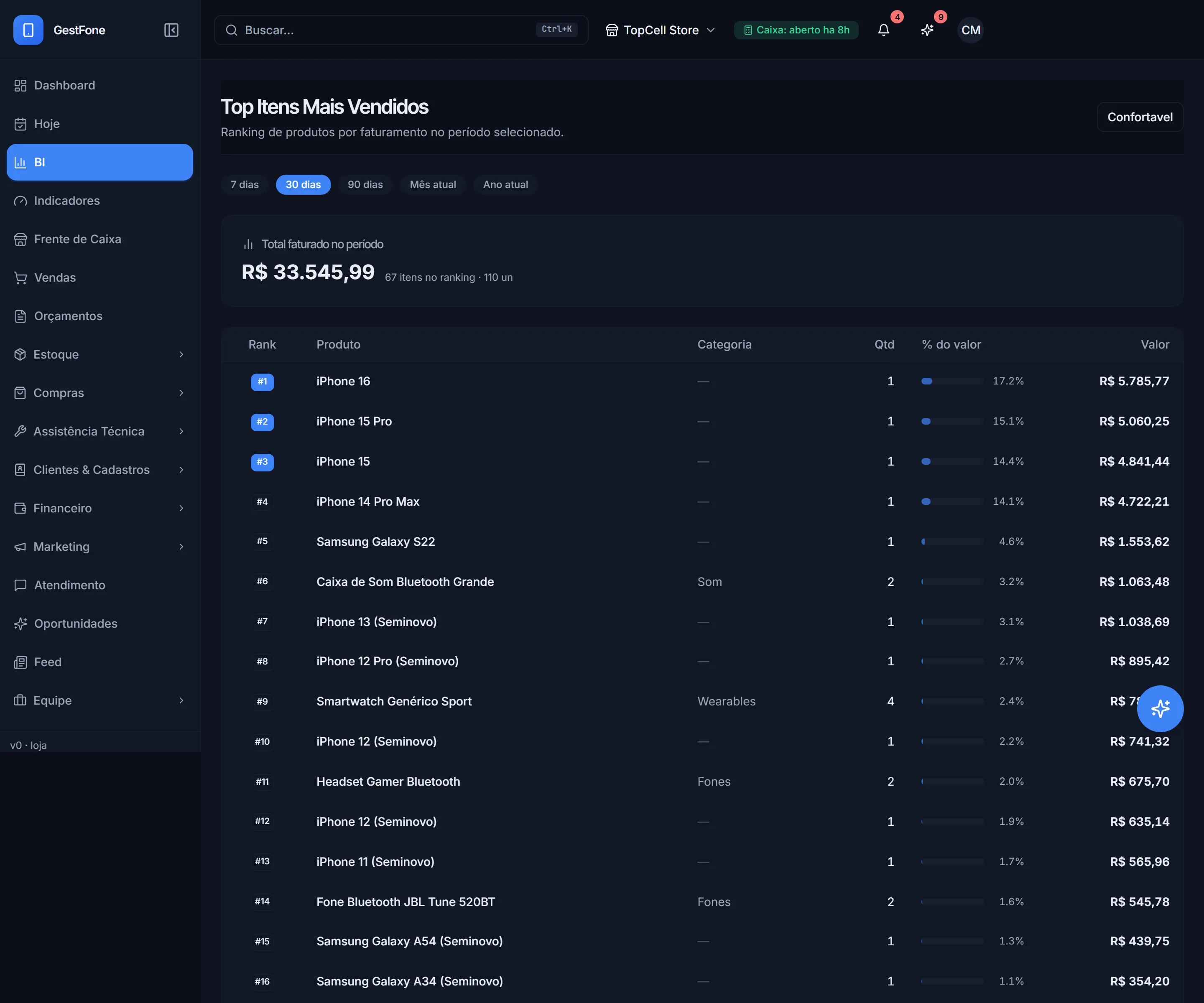
Lista ordenada por receita de todos os itens vendidos no período, com posição, categoria, quantidade, % do total (com barra) e faturamento — total e unidades em destaque no topo. Filtro de período com 5 presets (7/30/90 dias, mês atual, ano atual). No celular vira cards; no computador, tabela completa com modo compacto. Trata 5 estados de tela (carregado, vazio, carregando, erro com nova tentativa, sem permissão).

Como usar

  1. 1Abra /bi/top-itens e escolha o período
DonoGerente
/bi/top-itens
Itens que mais vendem
Tela real. Dados de demonstração. Clique para ampliar.
41

Indicadores operacionais com histórico de 12 meses

Pronto

Vê se a taxa de conversão da loja está melhorando ou piorando ao longo do ano, não só no mês corrente — e entende rápido se o mês atual é excepcionalmente bom/ruim comparado ao histórico da própria loja.

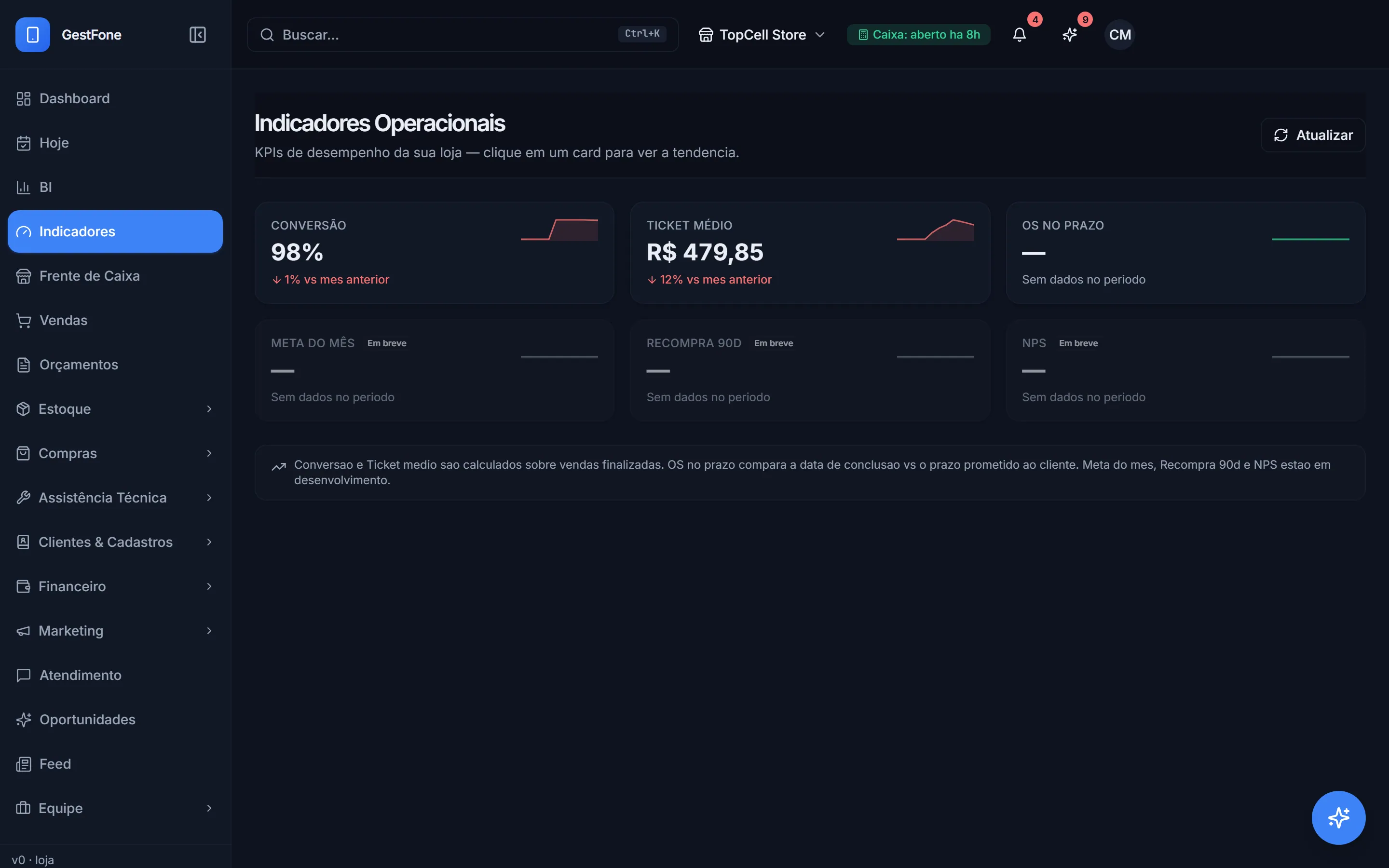
Cartões de Conversão de vendas, Ticket médio e OS no prazo, cada um com valor atual, mini-gráfico de 12 meses e % de variação vs. mês anterior. Clicar abre uma gaveta com gráfico de área, rótulos de cada mês, melhor/pior mês e média — com botão de exportar a série em CSV. "OS no prazo" compara a data real de conclusão com o prazo prometido (mede cumprimento de promessa, não só volume). A conversão soma vendas concluídas contra vendas + canceladas do mês, sem inflar com pendência. O mês "atual" é sempre calculado no fuso da loja, evitando erro na virada do mês.

Como usar

  1. 1Abra /indicadores e clique num cartão pra ver o histórico completo
DonoGerente
/indicadores
Indicadores operacionais da loja com tendência de cada número
Tela real. Dados de demonstração. Clique para ampliar.
42

Governança: SLA, responsabilização, riscos e reuniões numa tela

Pronto

Tudo que é "gestão da gestão" mora num lugar só, organizado por assunto, e só quem deveria ver, vê.

Tela única com 4 abas (SLA, Accountability, Riscos, Reuniões), cada uma carregando os próprios dados em paralelo no servidor. O acesso à página inteira é bloqueado (redireciona pro dashboard) pra quem não tem permissão de administração — não é uma aba escondida, é um bloqueio real de rota.

Como usar

  1. 1Abra /governanca e navegue pelas 4 abas
DonoGerente
/governanca
Painel de governança da loja
Tela real. Dados de demonstração. Clique para ampliar.
43

Prazo de atendimento por prioridade e categoria, com estouro automático

Pronto

Define, por exemplo, que um chamado urgente de "financeiro" precisa de resposta em 30 minutos e um geral de baixa prioridade em 4 horas — ninguém precisa ficar de olho no relógio, o sistema avisa sozinho quando um prazo estourou e já aponta pra quem.

Cadastro de regras de prazo pra chamados internos e ordens de serviço, configuráveis por prioridade e categoria (em minutos). Quando duas regras poderiam se aplicar, o sistema escolhe a mais específica, e em empate o prazo mais apertado. Um processo de fundo percorre tudo em aberto e, se o prazo já passou, registra o estouro (uma vez só) e dispara evento de responsabilização automaticamente — sem travar em lojas com milhares de itens.

Como usar

  1. 1Cadastre as regras de SLA por prioridade/categoria em /governanca/sla
DonoGerente
/governanca/sla
44

Lista de prazos estourados, com resolução

Pronto

Vê de uma vez só tudo que passou do prazo prometido, prioriza e resolve clicando.

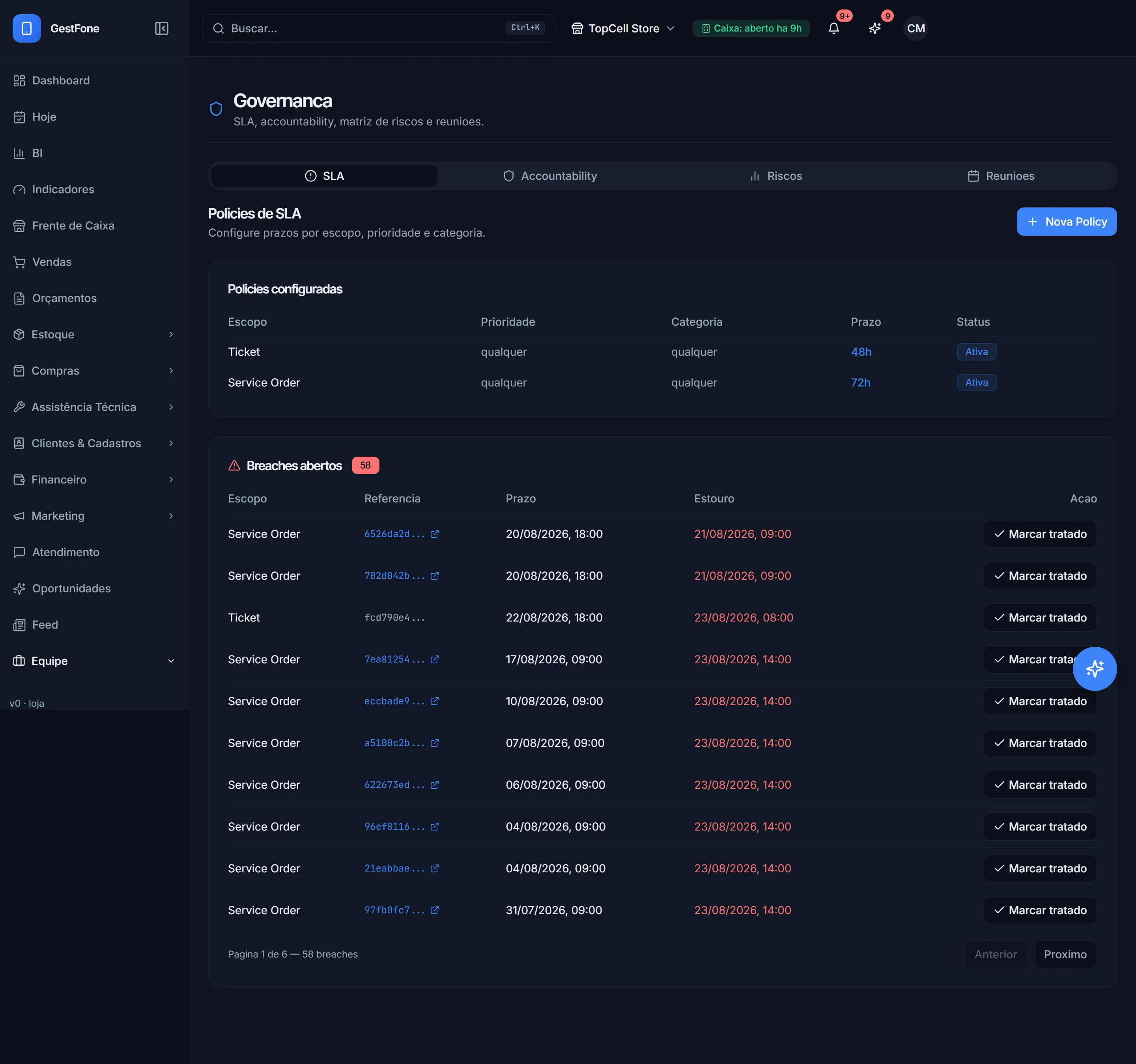
Tabela dos estouros ainda não tratados, com link direto pro item de origem e botão pra marcar como tratado. Pagina de 10 em 10 e se ajusta sozinha quando o último item da página é resolvido.

Como usar

  1. 1Confira a seção "Breaches abertos" em /governanca/sla
DonoGerente
/governanca/sla
45

Escada de cobrança: se não resolver, sobe de nível

Ainda não

Define uma escada real de cobrança — se o vendedor não resolver, sobe pro gerente; se o gerente não resolver, sobe pro dono — sem precisar ninguém lembrar de fazer isso manualmente.

Configura, por tipo de gatilho (estouro de SLA, checklist não concluído, OS parada), até 3 níveis de responsável em sequência, cada um com pontuação própria mais bônus por resolver. Escalar de nível nunca desconta de novo os pontos do anterior.

Como usar

  1. 1Configure os níveis L1/L2/L3 por tipo de gatilho em /governanca/accountability

Atenção

A tela ainda não é navegável: o painel existe no código mas não tem endereço próprio no sistema.

DonoGerente
/governanca/accountability
46

Eventos de responsabilização, com escalonamento manual

Ainda não

Consegue empurrar manualmente um caso pra cima da cadeia se achar que está demorando, mesmo sem esperar outro gatilho automático.

Cada gatilho vira um evento visível com tipo, nível atual, responsável, status e pontos aplicados até agora — com botões pra escalar manualmente ou marcar como resolvido. Resolver o mesmo evento duas vezes não credita o bônus duas vezes.

Como usar

  1. 1Confira a tabela de eventos abertos/resolvidos em /governanca/accountability

Atenção

A tela ainda não é navegável: o painel existe no código mas não tem endereço próprio no sistema.

DonoGerente
/governanca/accountability
47

Pontuação de responsabilidade no perfil de cada pessoa

Ainda não

Cria um histórico numérico de quem resolve rápido e quem deixa acumular, ao longo do tempo.

Cada débito e crédito de pontos de accountability é somado no perfil de gamificação da pessoa responsável, sem interferir na comissão de venda (contador separado).

Como usar

  1. 1Consulte o perfil de gamificação da pessoa

Atenção

A tela ainda não é navegável: o painel existe no código mas não tem endereço próprio no sistema.

DonoGerente
/governanca/accountability
48

Matriz de riscos 5×5 com controle vinculado

Pronto

Enxerga visualmente onde estão os riscos mais graves da operação — não é uma lista de texto, é um mapa de calor de risco real. Transforma um risco abstrato ("falha no backup diário") numa rotina concreta e verificável.

Grade visual de 5×5 cruzando probabilidade × impacto, cada risco colorido pelo nível de severidade — sempre recalculado no momento de salvar, nunca digitado manualmente. Você pode ligar um risco a um checklist operacional existente, que passa a ser o "controle" daquele risco, e o sistema verifica todo dia se o checklist vinculado foi concluído, gerando alerta se não foi.

Como usar

  1. 1Cadastre o risco com probabilidade e impacto (1 a 5 cada) em /governanca/riscos
  2. 2Vincule a um checklist existente pelo botão "Vincular Control"
DonoGerente
/governanca/riscos
49

Ata de reunião com tarefa de verdade

Pronto

Substitui a ata perdida no caderno ou no grupo de WhatsApp — a decisão da reunião não morre na ata, ela vira uma tarefa de verdade no mesmo lugar onde a equipe já acompanha o próprio trabalho.

Cria reunião com título, data/hora e notas livres, e adiciona itens de ação com descrição, um único responsável (sempre uma pessoa clara, nunca "o time") e prazo opcional. Ao marcar um item como concluído, o sistema cria automaticamente uma tarefa rastreável no módulo de tarefas, atribuída ao mesmo responsável — protegido contra duplicar a tarefa se clicar "Fechar" duas vezes. Cada card de reunião mostra quantos itens estão abertos e concluídos.

Como usar

  1. 1Crie a reunião com título, data e notas em /governanca/reunioes
  2. 2Adicione itens de ação com um responsável único e prazo
  3. 3Clique "Fechar" no item pra gerar a tarefa automaticamente
DonoGerente
/governanca/reunioes
50

Busca que enxerga o sistema inteiro de uma vez

Pronto

Digita o nome de um cliente, um trecho de descrição de produto ou parte de um número de OS, e encontra na hora, sem saber de antemão em qual tela aquilo mora.

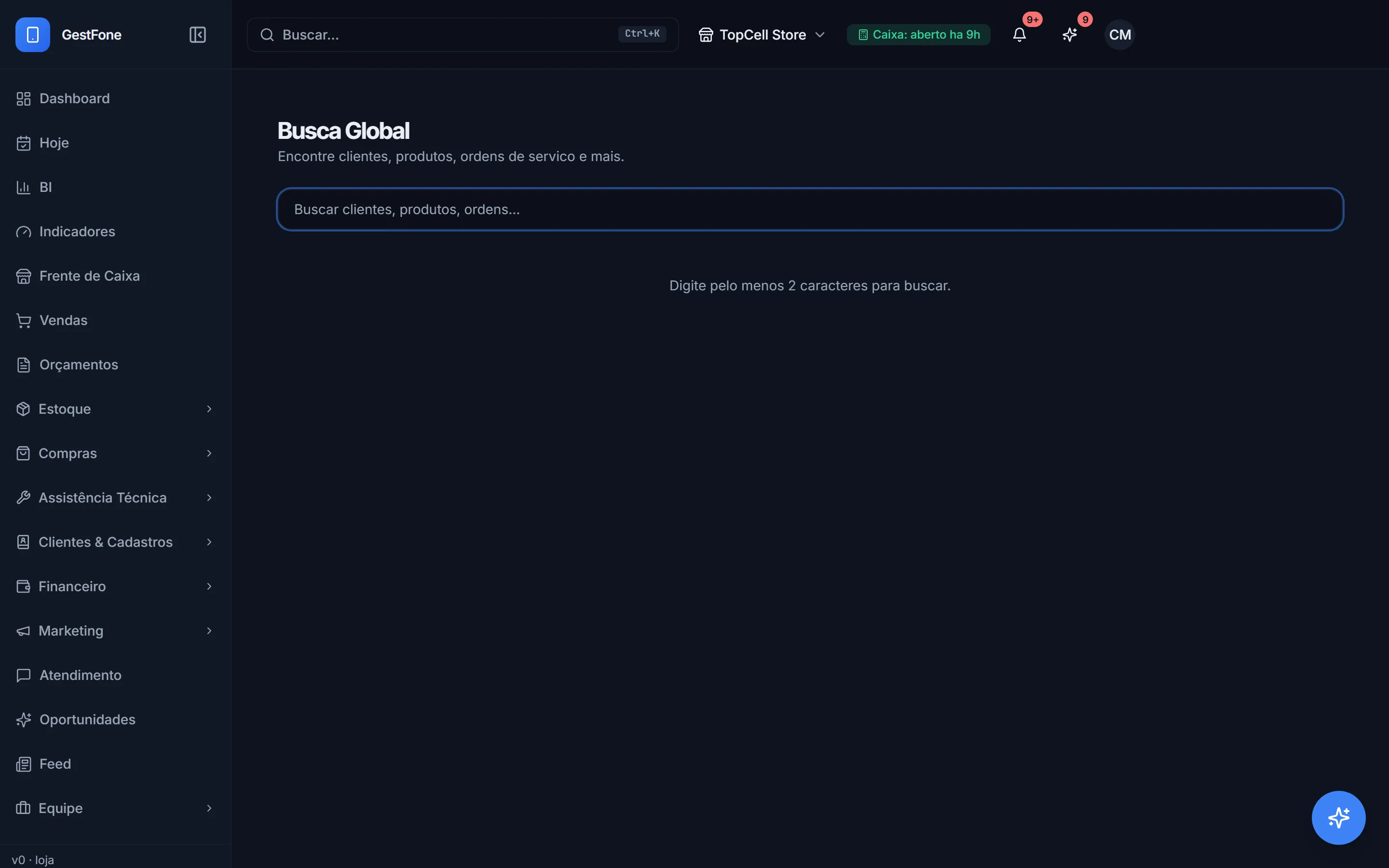
Um campo único consulta ao mesmo tempo clientes, fornecedores, transportadoras, aparelhos, produtos, ordens de serviço, vendas e artigos da base de conhecimento, usando índice de texto completo (não é um "contém" simples) com correspondência por prefixo em múltiplas palavras. Espera 300ms depois da última tecla e exige 2+ caracteres. Depois de achar no índice geral, filtra de novo cada resultado pela permissão de leitura do módulo — um vendedor não vê nos resultados o que a tela daquele módulo já bloquearia pra ele.

Como usar

  1. 1Digite pelo menos 2 caracteres em /search e clique no resultado agrupado por categoria
DonoGerenteVendedorFinanceiro
/search
Busca geral do sistema
Tela real. Dados de demonstração. Clique para ampliar.
51

Hub de ferramentas do balcão

Pronto

Reúne os "utilitários do dia a dia" longe dos módulos de cadastro, num lugar rápido de achar.

Tela central com 3 cartões de acesso — Calculadora de Pagamento, Consulta IMEI/Blacklist e Inventários — cada um com ícone e descrição.

Como usar

  1. 1Abra /ferramentas e clique no cartão desejado
VendedorGerente
/ferramentas
Ferramentas da loja
Tela real. Dados de demonstração. Clique para ampliar.
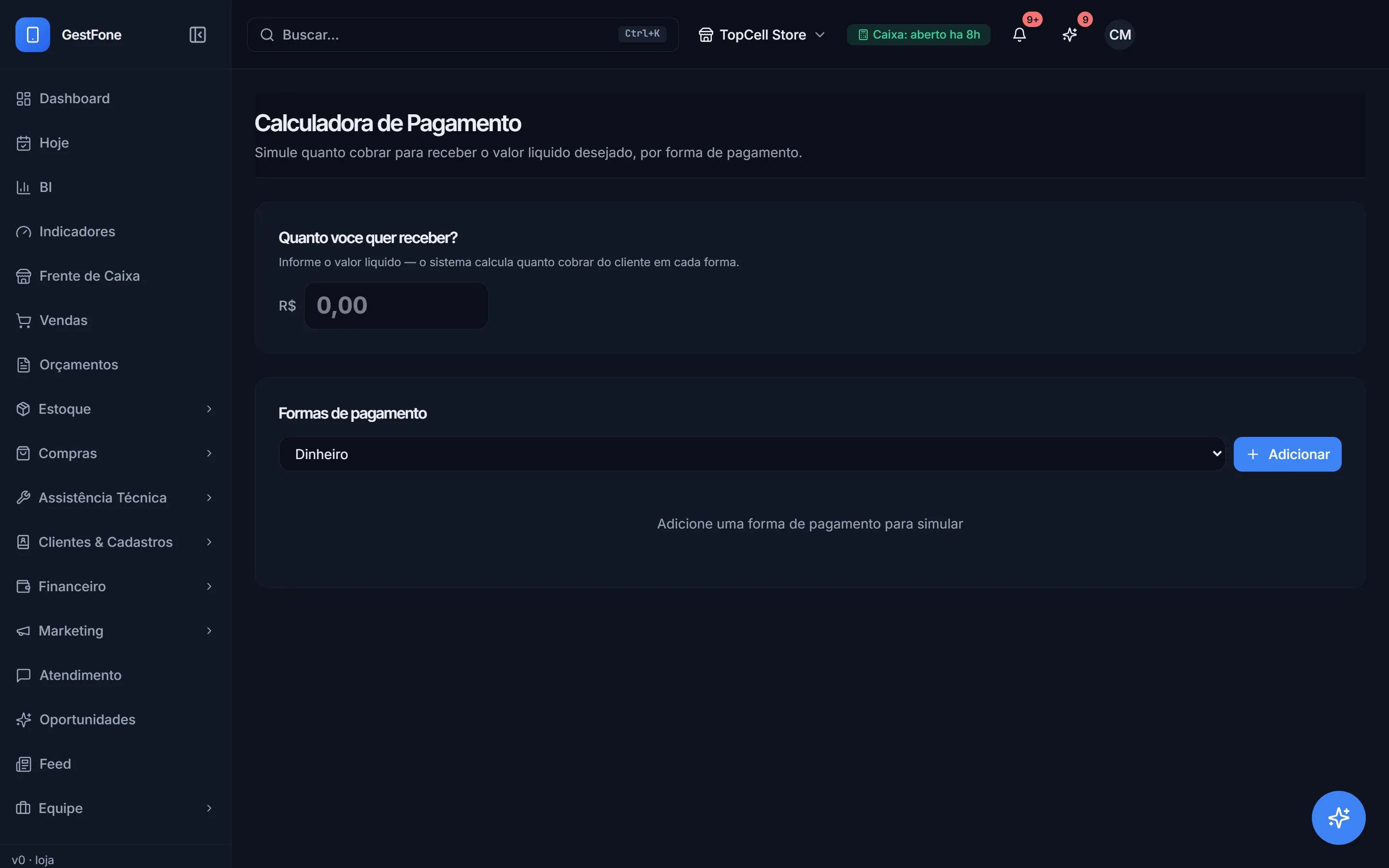
52

Calculadora de maquininha — quanto cobrar do cliente

Pronto

Na frente do cliente, você sabe na hora quanto cobrar no cartão pra não perder margem com a taxa da maquininha — sem fazer conta de cabeça nem perder dinheiro por engano.

Você informa quanto quer RECEBER líquido, e o sistema calcula automaticamente quanto precisa COBRAR do cliente em cada forma de pagamento cadastrada, considerando taxa fixa e percentual de cada maquininha/bandeira — com a fórmula matemática correta de "gross-up", não a aproximação ingênua de só somar a taxa. Dá pra simular várias formas lado a lado (Pix, débito, crédito 3x) com destaque pra melhor opção, ver a grade de parcelas (1 a 24x, com taxa progressiva automática se não cadastrada), copiar a simulação formatada pro WhatsApp, e comparar todas as máquinas/bandeiras cadastradas ordenadas da mais barata pra mais cara.

Como usar

  1. 1Informe o valor líquido que quer receber
  2. 2Escolha a(s) forma(s) de pagamento pra comparar
  3. 3Copie a simulação formatada pra mandar pro WhatsApp do cliente, se quiser
VendedorGerente
/ferramentas/calculadora
Calculadora de preço e margem
Tela real. Dados de demonstração. Clique para ampliar.

O que cada selo quer dizer

Pronto

Funciona hoje, do jeito que está escrito aqui.

Precisa configurar

O sistema faz, mas depende de uma conta, credencial ou credenciamento seu.

Funciona em parte

A tela existe, mas o caminho não fecha inteiro. Leia o aviso antes de confiar.

Ainda não

Está no plano, não existe hoje. Não conte com isso.